WORD文档如何添加外边框

 时间:2026-02-14 04:26:56

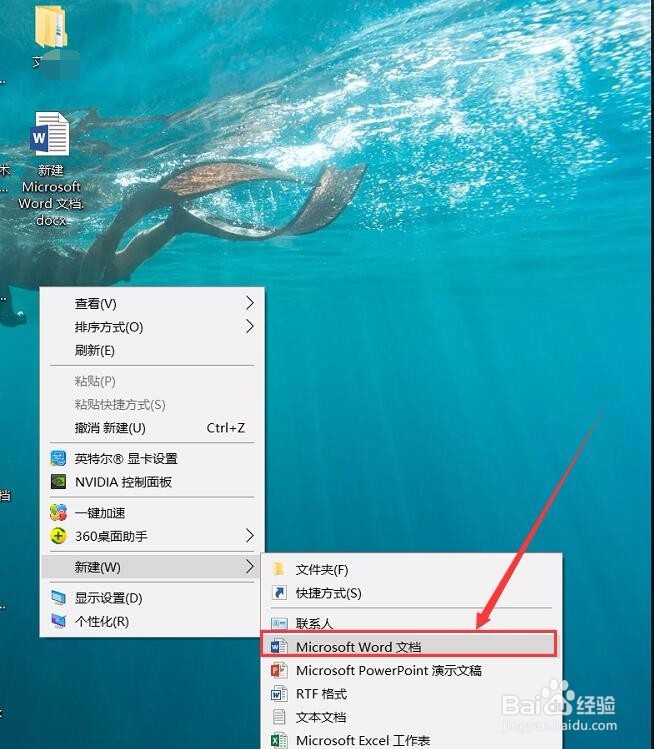
1、在任意文件夹内新建一个WORD文档。
WORD文档如何添加外边框

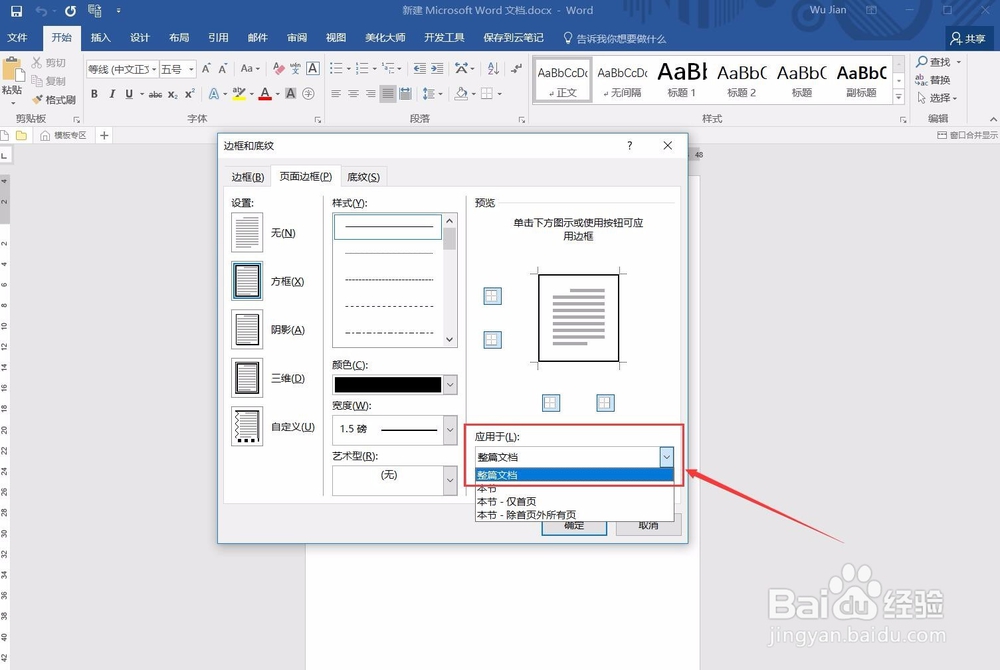
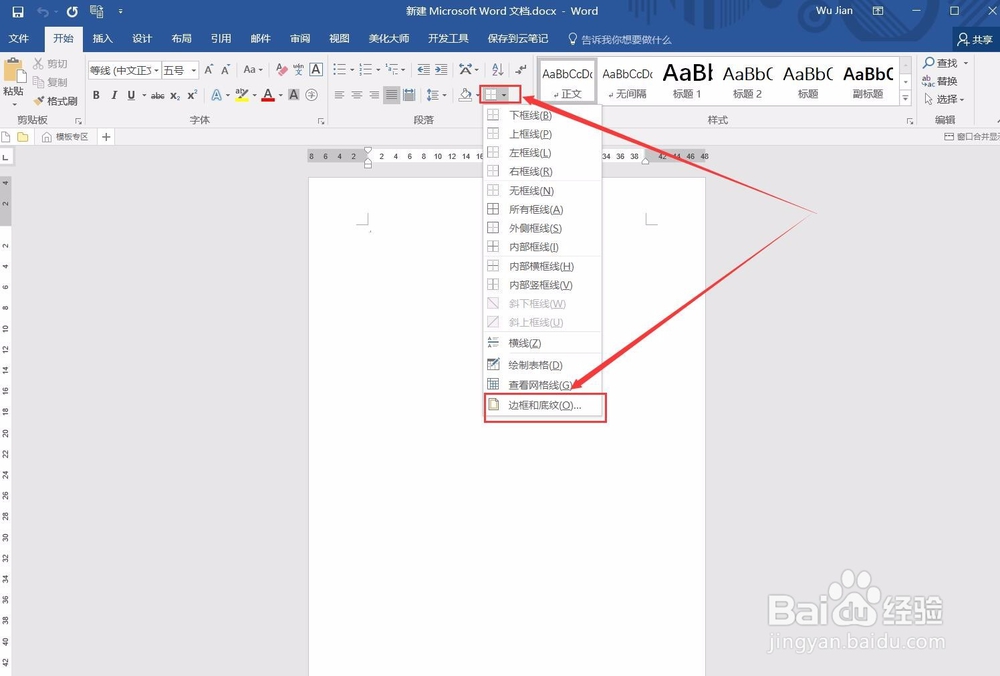
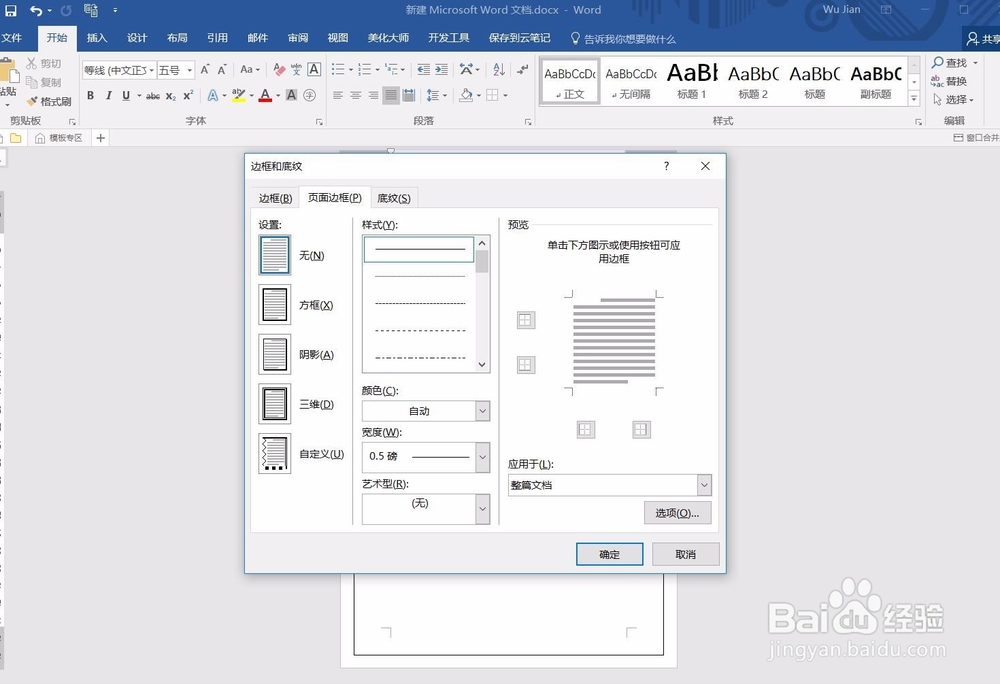
2、打开WORD文档,在菜单栏点击“开始”、“边框与底纹”,进入边框和底纹设置界面。点击页面边框进入该类目下。
WORD文档如何添加外边框

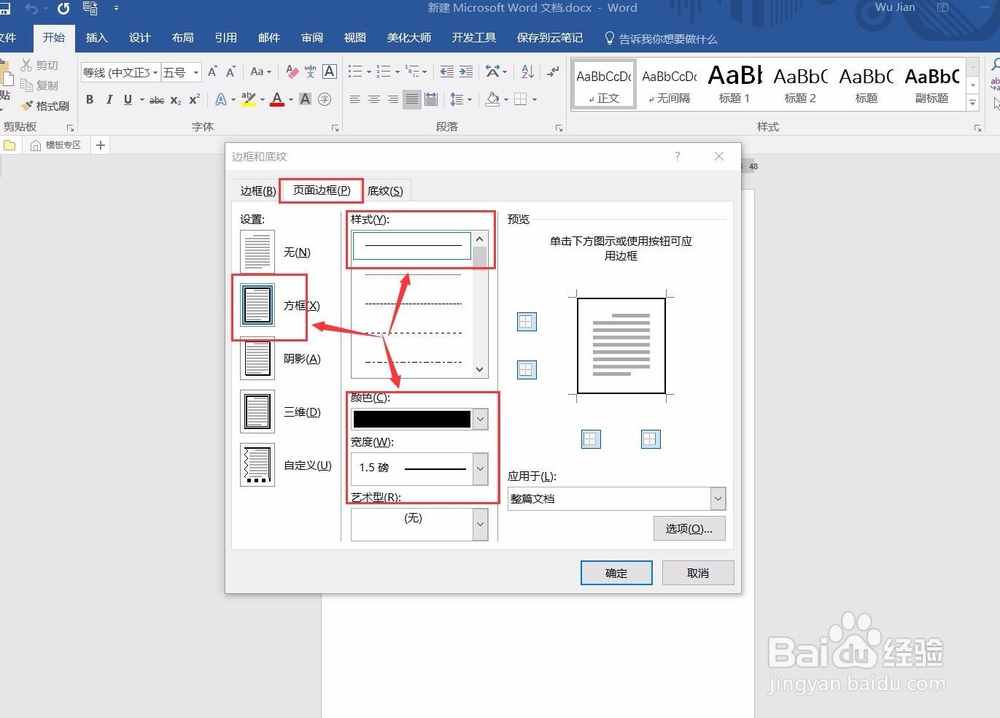
3、在页面边框类目下,首先点击“方框”,之后在样式中选择需要的边框线类型,此外可以修改边框线颜色、边框线宽度等。
WORD文档如何添加外边框

4、在上述操作步骤完成之后点击右下角的“应用于 整篇文档”,并点击确定。

WORD文档如何添加外边框

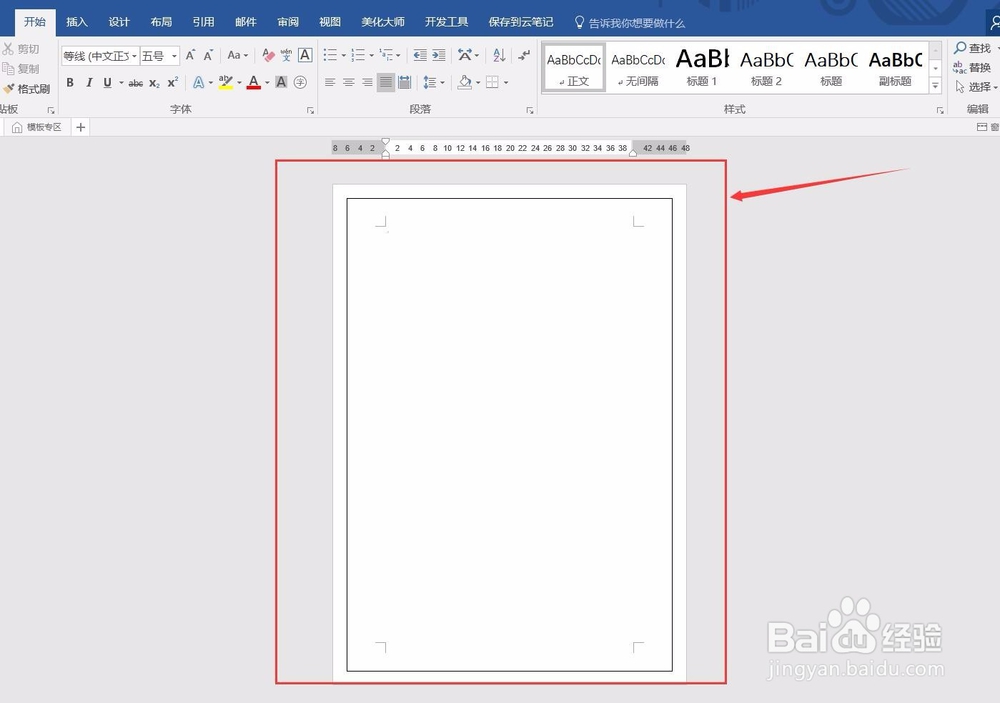
5、之后返回主界面可以看到外边框添加已经完成。

WORD文档如何添加外边框

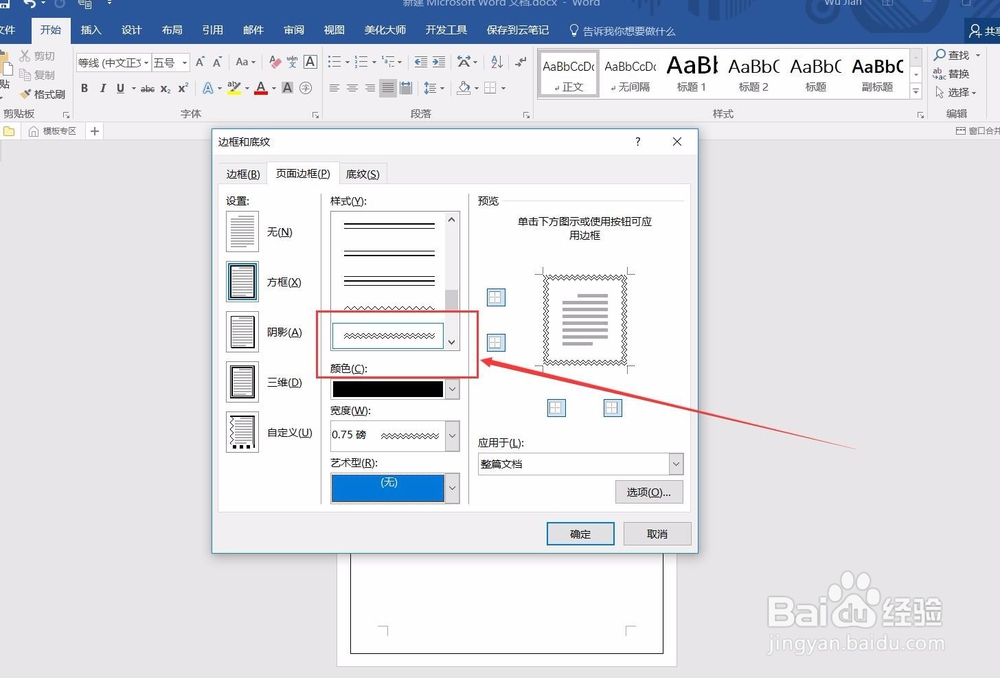
6、如果对刚才的边框不满意,可以选择其他类型边框线。

WORD文档如何添加外边框

WORD文档如何添加外边框

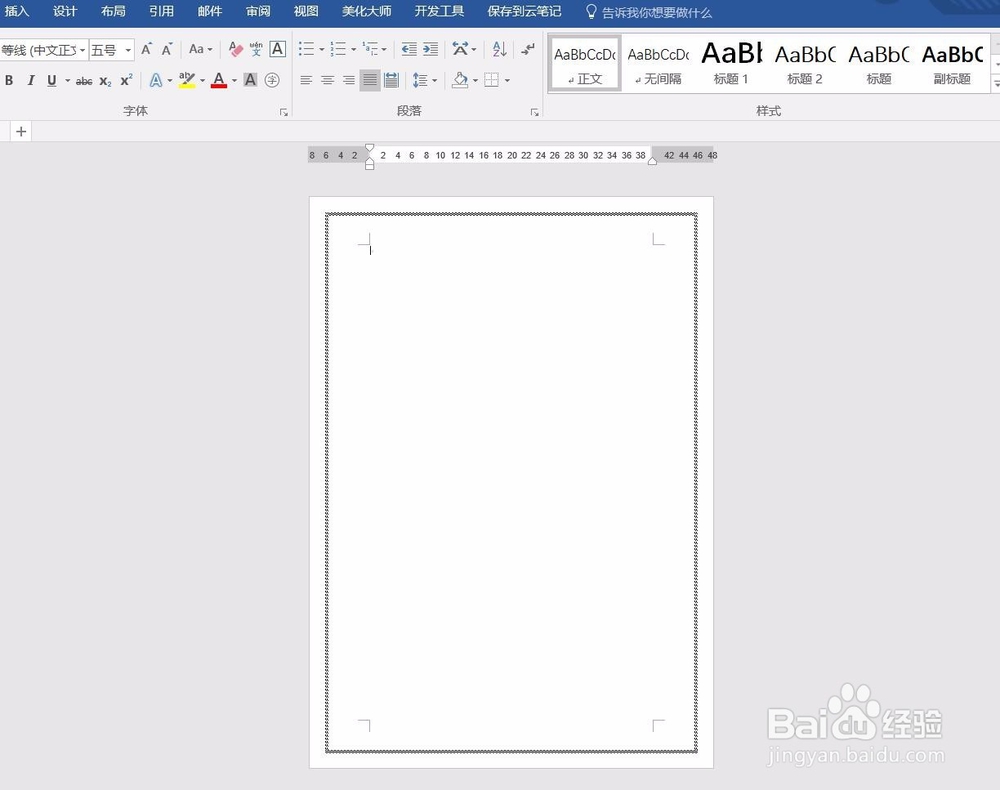
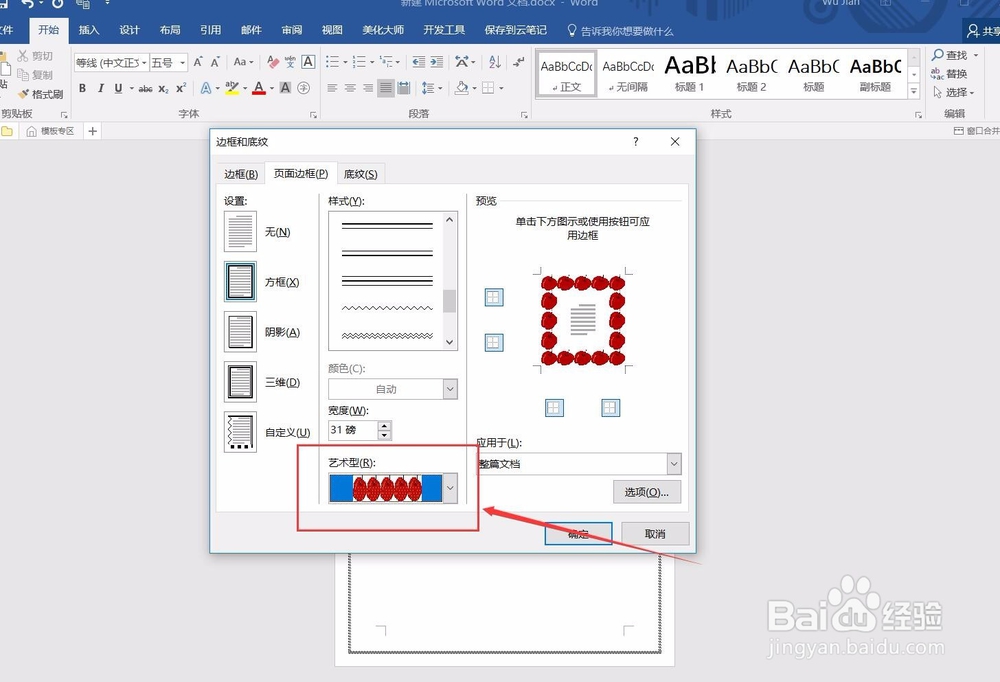
7、此外,如果有特定的场合需要,也可以选用艺术型边框。

WORD文档如何添加外边框

WORD文档如何添加外边框

8、如果想要删除外边框,只要在菜单栏点击“开始”、“边框和底纹”、“页面设置”、“无”。
WORD文档如何添加外边框

  • Word边框线怎么设置
  • Word文档如何给文本内容添加边框?
  • word怎么加方框把文字框起来
  • word文字加边框怎么加
  • word文档怎么插入外边框?
  • 热门搜索
    国家卫生城市手抄报 山水手抄报 初中英语手抄报版面 电脑手抄报怎么做 关于道德的手抄报 平安手抄报内容 关于昆虫的手抄报 童话世界手抄报 法治社会手抄报 手抄报黑白版面设计