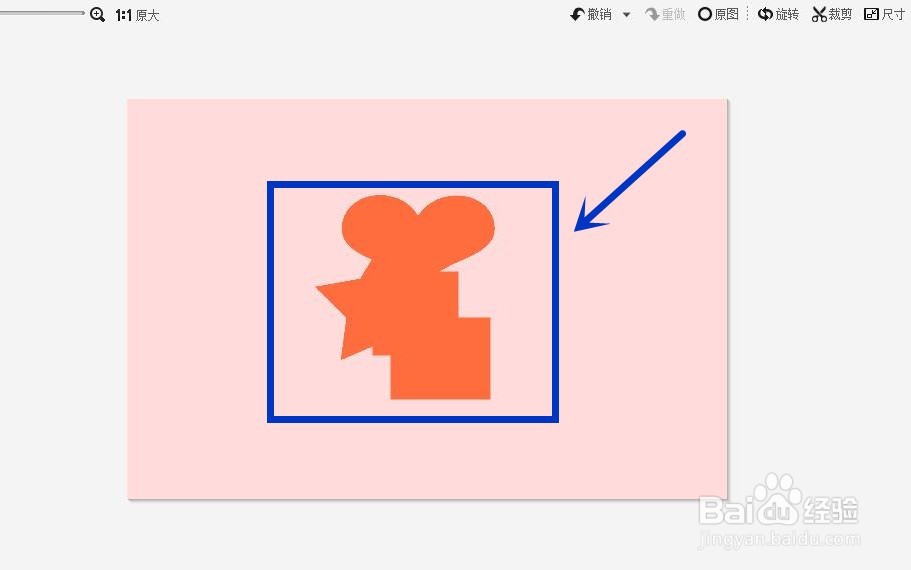
1、比如图中这个图片,要截取中间的不规则图形作为饰品。
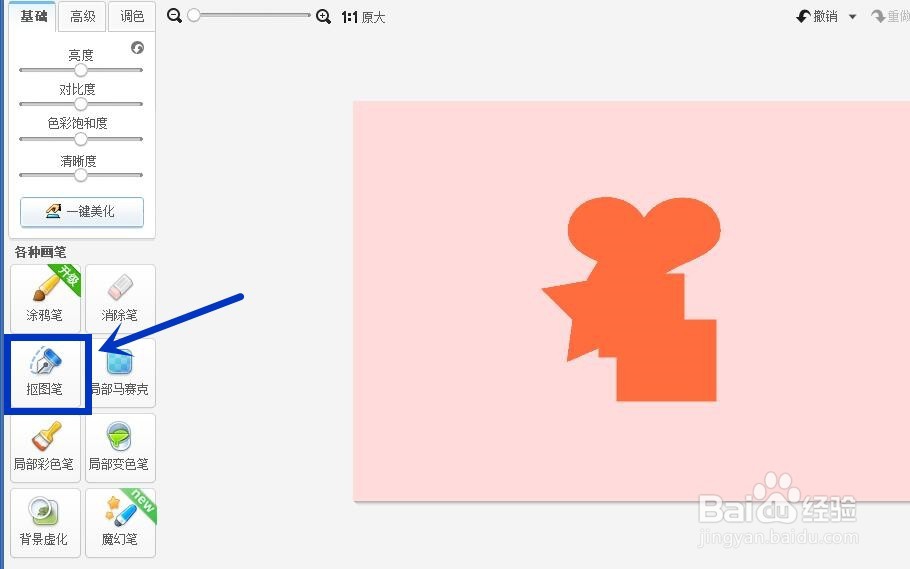
2、点击美图秀秀左侧的“抠图笔”。
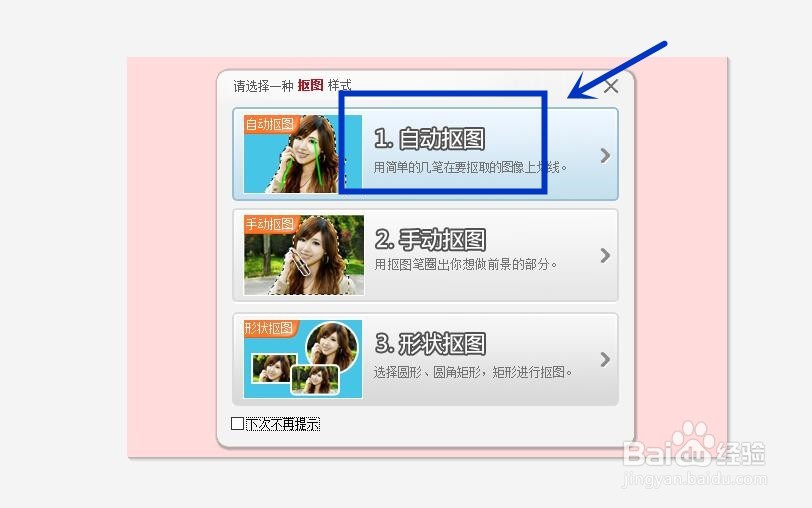
3、然后选择自动抠图。
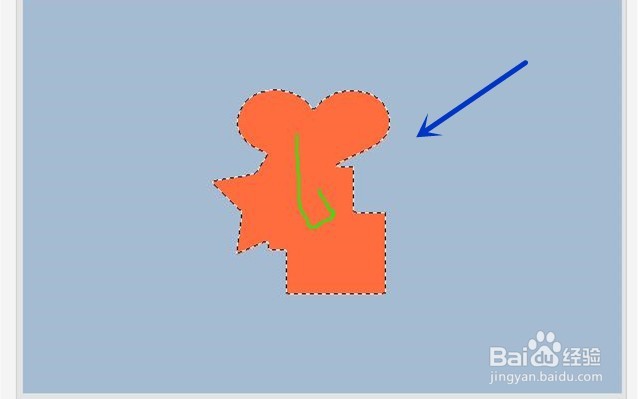
4、将这个图形选取下来。
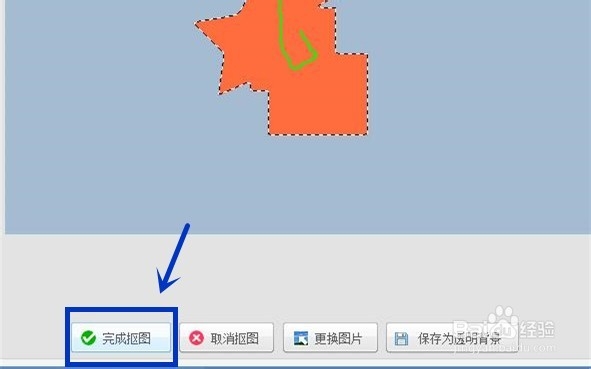
5、然后点击下面的完成抠图。
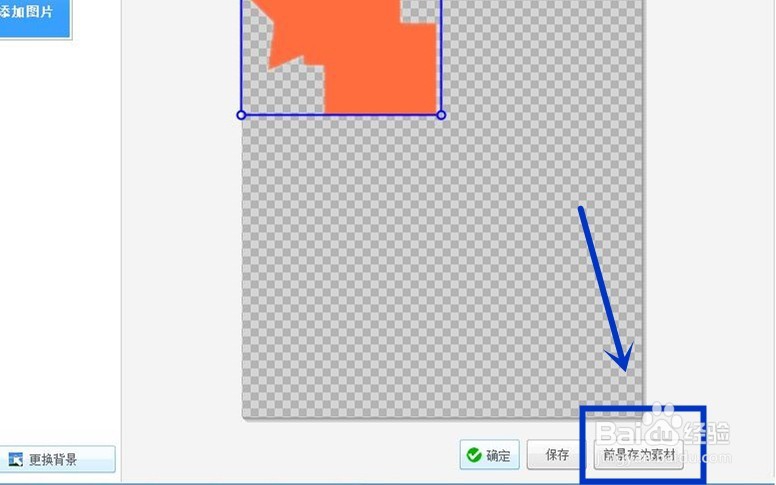
6、接着点几下一个界面下的前景保存为素材。
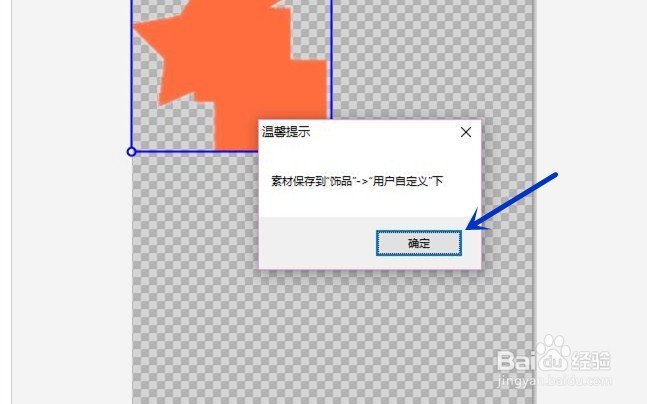
7、出来的温馨提示窗口,选择确定。
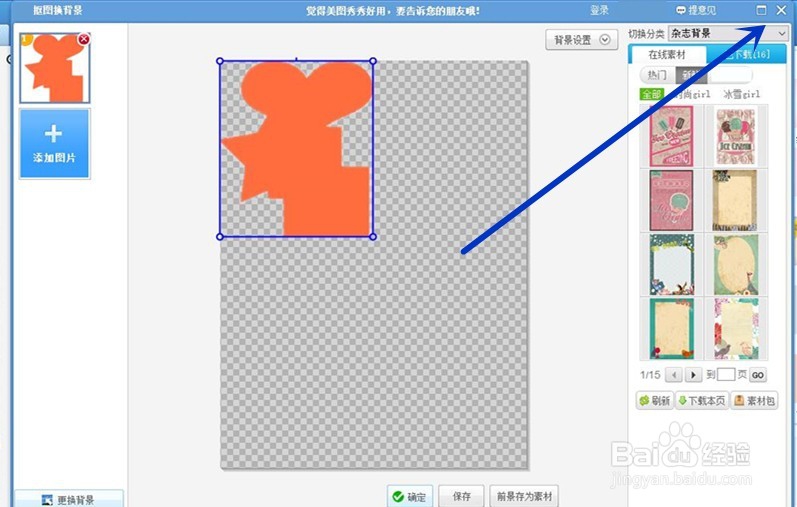
8、然后将此界面关闭。
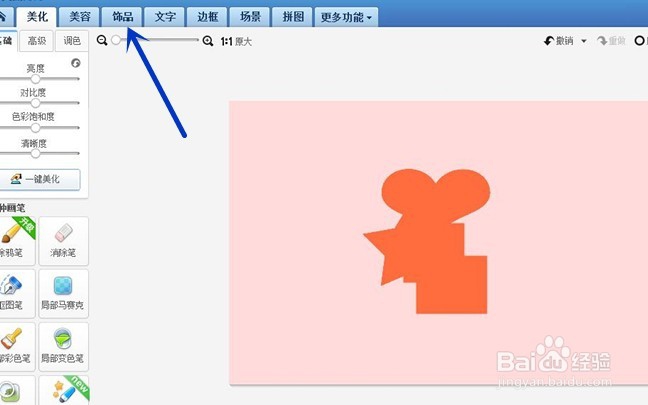
9、点击屏幕上方的饰品。
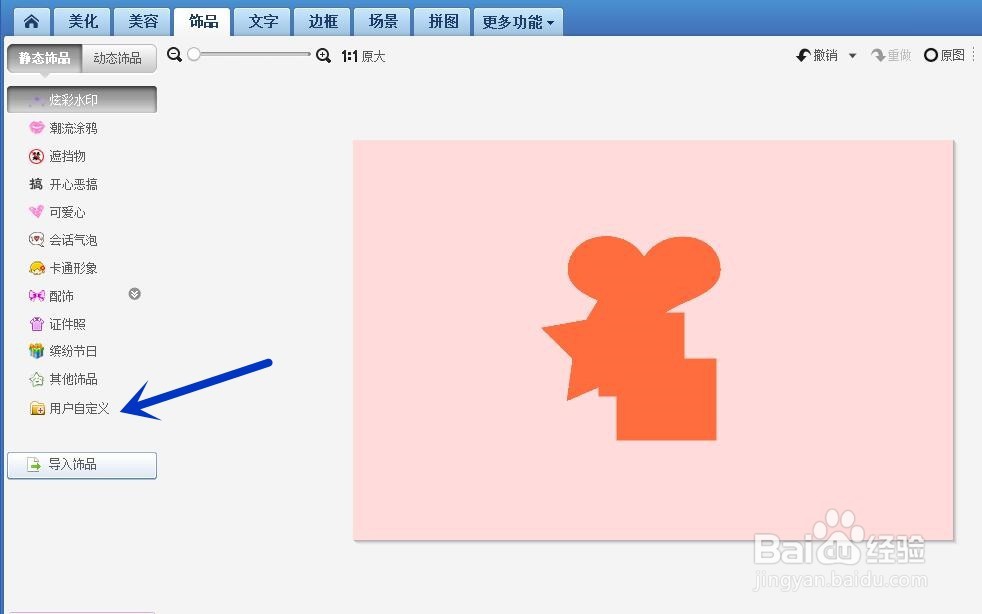
10、选择左侧列表中的用户自定义。
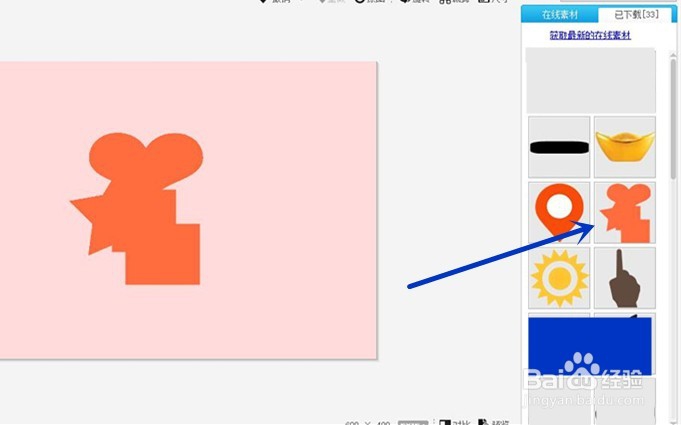
11、然后就能看到刚刚截的图形在此项饰品列表中。
时间:2026-04-22 05:28:17
1、比如图中这个图片,要截取中间的不规则图形作为饰品。
2、点击美图秀秀左侧的“抠图笔”。
3、然后选择自动抠图。
4、将这个图形选取下来。
5、然后点击下面的完成抠图。
6、接着点几下一个界面下的前景保存为素材。
7、出来的温馨提示窗口,选择确定。
8、然后将此界面关闭。
9、点击屏幕上方的饰品。
10、选择左侧列表中的用户自定义。
11、然后就能看到刚刚截的图形在此项饰品列表中。
