gimp图形描边怎么做,类似ps描边功能

 时间:2026-04-22 11:42:21

1、打开gimp创建一个空白图片。

gimp图形描边怎么做,类似ps描边功能

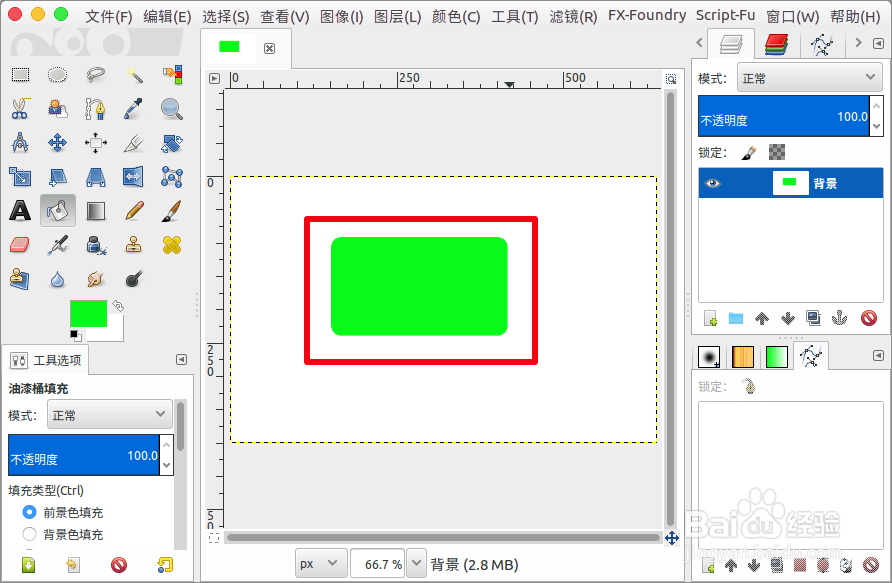
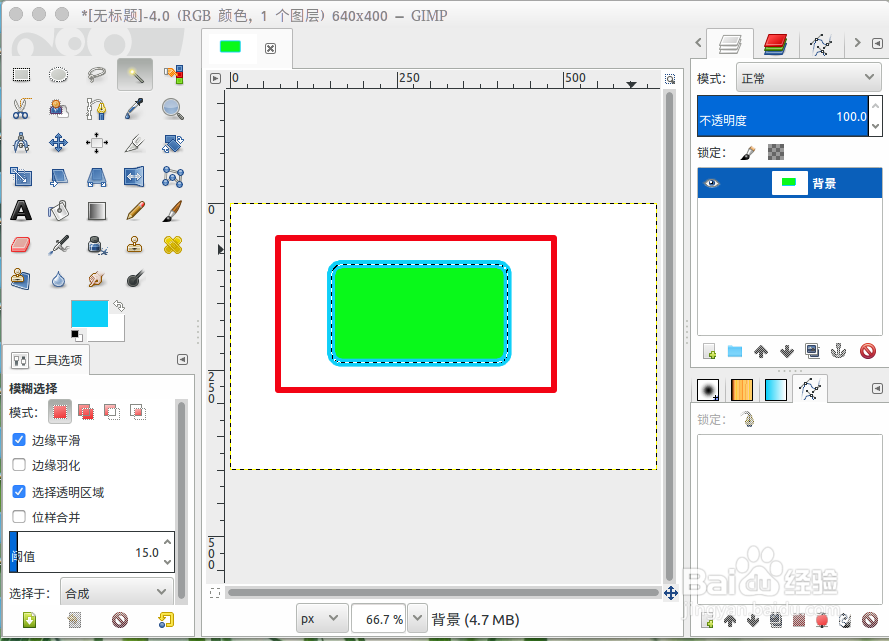
2、现在我们绘制一个填充的矩形图形。

gimp图形描边怎么做,类似ps描边功能

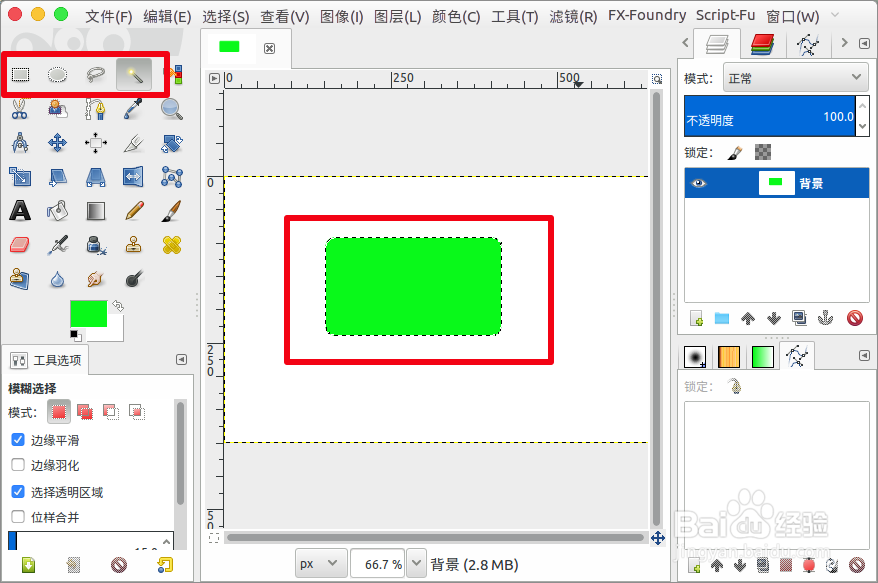
3、我们使用工具箱中魔术棒或者其它的选取工具选取这个矩形图形。

gimp图形描边怎么做,类似ps描边功能

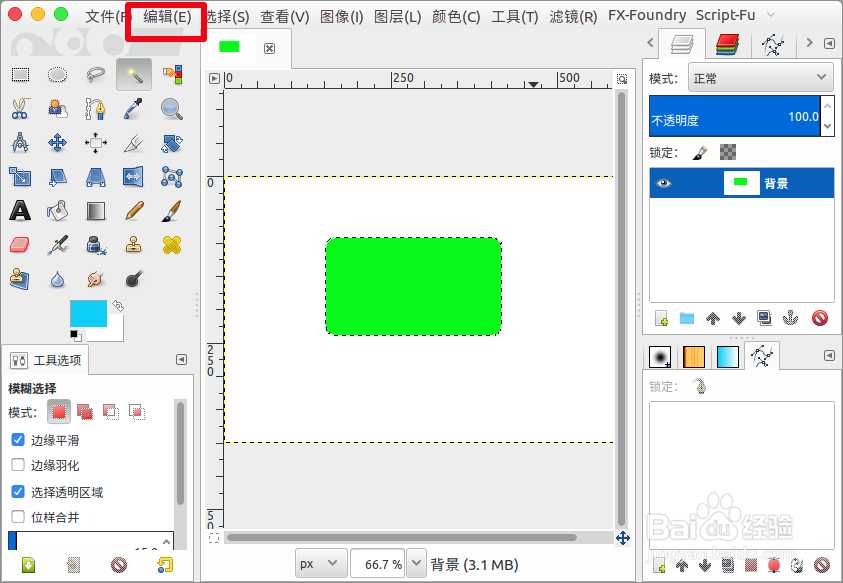
4、在工具箱选取设置一个描边的颜色。

gimp图形描边怎么做,类似ps描边功能

5、选择工具菜单的“编辑”--“勾画选区”。

gimp图形描边怎么做,类似ps描边功能

gimp图形描边怎么做,类似ps描边功能

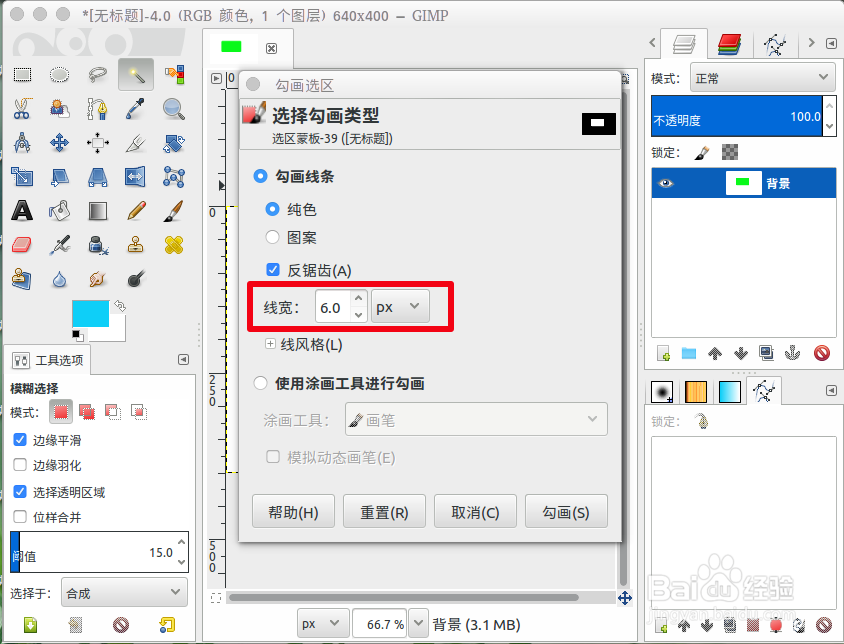
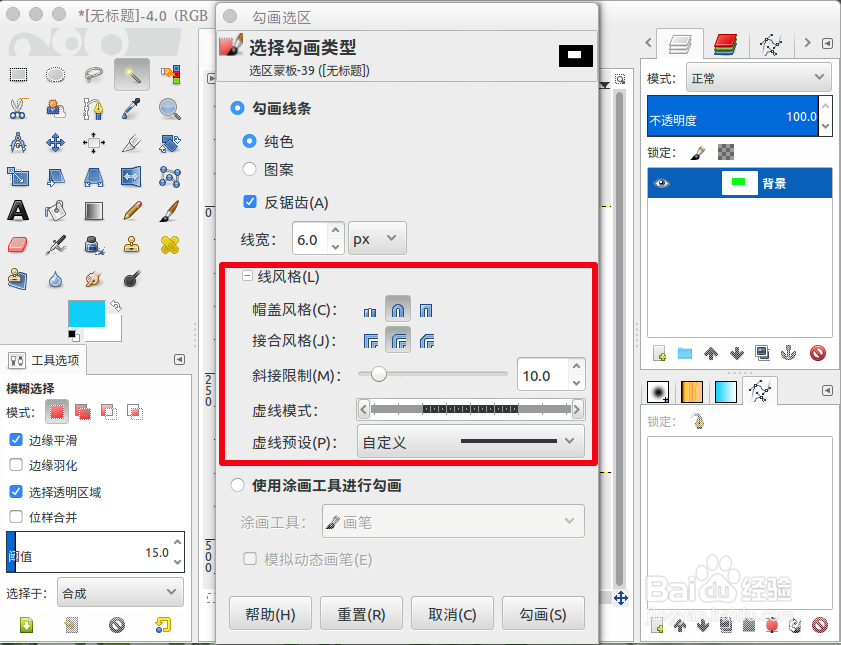
6、然后会弹出一个勾画选区窗口,设置“线宽”。

gimp图形描边怎么做,类似ps描边功能

7、还可以设置“线风格”,圆角或者圆形的可以把“盖帽风格”、“接合风格”都设置为“圆角”。
gimp图形描边怎么做,类似ps描边功能

8、确定后就可以给矩形图形添加描边了。

gimp图形描边怎么做,类似ps描边功能

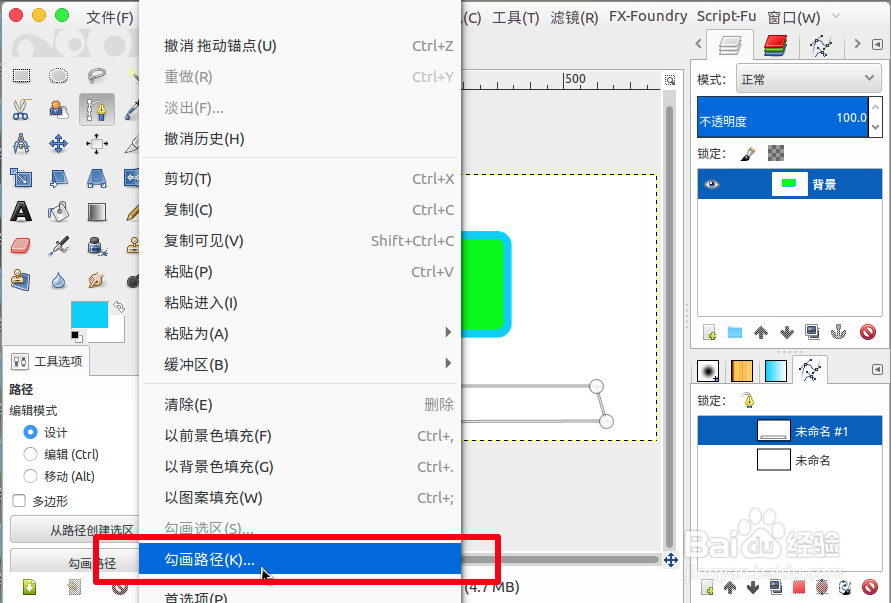
9、我们还可以通过路径创建描边,使用路径工具创建一个路径。

gimp图形描边怎么做,类似ps描边功能

10、在工具菜单“编辑”--“勾画路径”,就可以对路径进行描边了。

gimp图形描边怎么做,类似ps描边功能

gimp图形描边怎么做,类似ps描边功能

gimp图形描边怎么做,类似ps描边功能

  • 如何更有效率的完成工作?
  • WampServer2.4.4安装图解教程
  • 和平精英功勋墙在哪 怎么查看自己的功勋墙
  • ez大乱斗怎么出装伤害最高
  • 空气中有哪些污染
  • 热门搜索
    法律进校园手抄报 小年手抄报 教师节手抄报花边 人与自然手抄报 科技手抄报资料大全 有关禁毒的手抄报 应急避险手抄报 书香校园手抄报资料 字谜手抄报 端午节手抄报文字内容