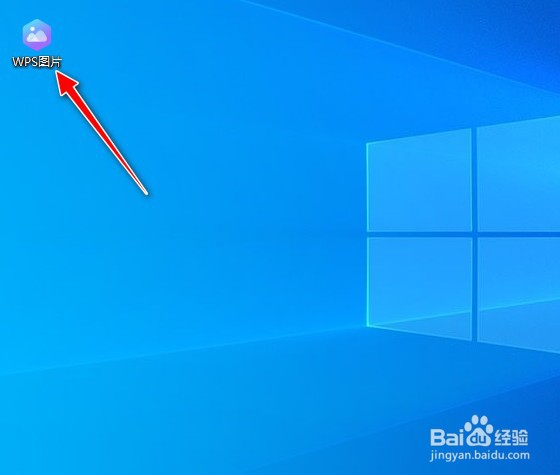
1、打开电脑上安装的"WPS图片"工具软件。
2、进入到软件操作的主界面,选择"请打开一张图片"按钮。

3、从本地电脑任意选择打开一张图片素材。

4、点击"更多"按钮,再选择"图片美化"菜单选项。

5、打开"图片美化"->"水印"菜单选项。

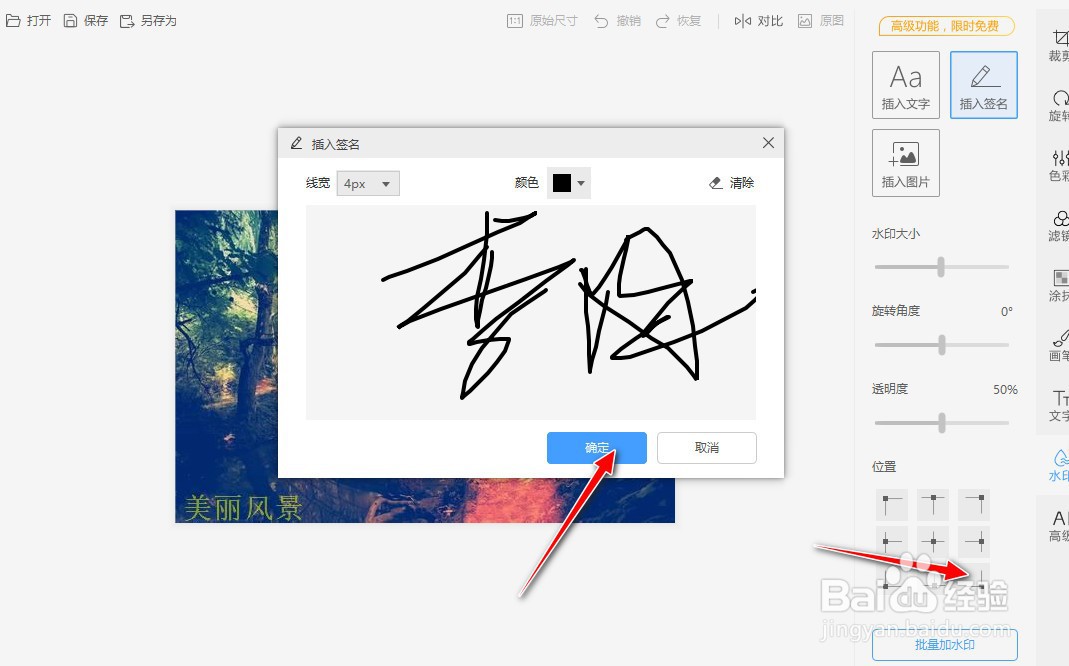
6、再选择"插入签名"按钮。

7、在"文本编辑区"中书写"手工签名"的内容,并设置好"线宽"、"颜色"、"位置"等属性参数。
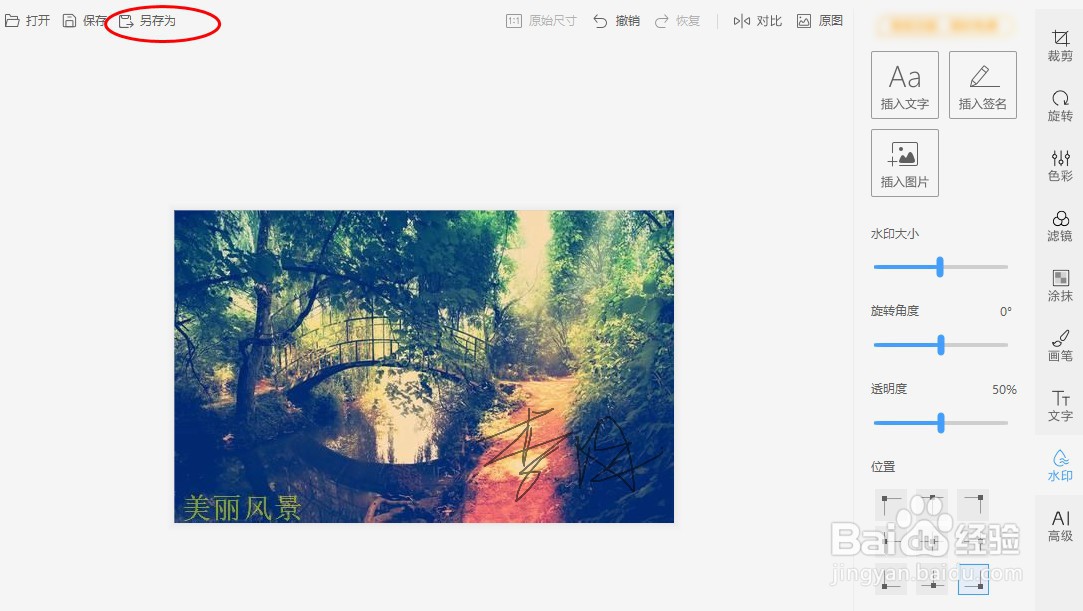
8、最后,选择"另存为"菜单,将添加手工签名处理后的图片导出到电脑上。
1、打开电脑上安装的"WPS图片"工具软件。
2、进入到软件操作的主界面,选择"请打开一张图片"按钮。
3、从本地电脑任意选择打开一张图片素材。
4、点击"更多"按钮,再选择"图片美化"菜单选项。
5、打开"图片美化"->"水印"菜单选项。
6、再选择"插入签名"按钮。
7、在"文本编辑区"中书写"手工签名"的内容,并设置好"线宽"、"颜色"、"位置"等属性参数。
8、最后,选择"另存为"菜单,将添加手工签名处理后的图片导出到电脑上。
