1、以Office 2019为例,打开一个演示文稿。

2、插入一张图片,设置大小和位置,以便演示如何添加图片三维旋转效果。

3、选中图片,选择“格式”选项卡,单击“图片效果”选项,找到“三维旋转”选项。
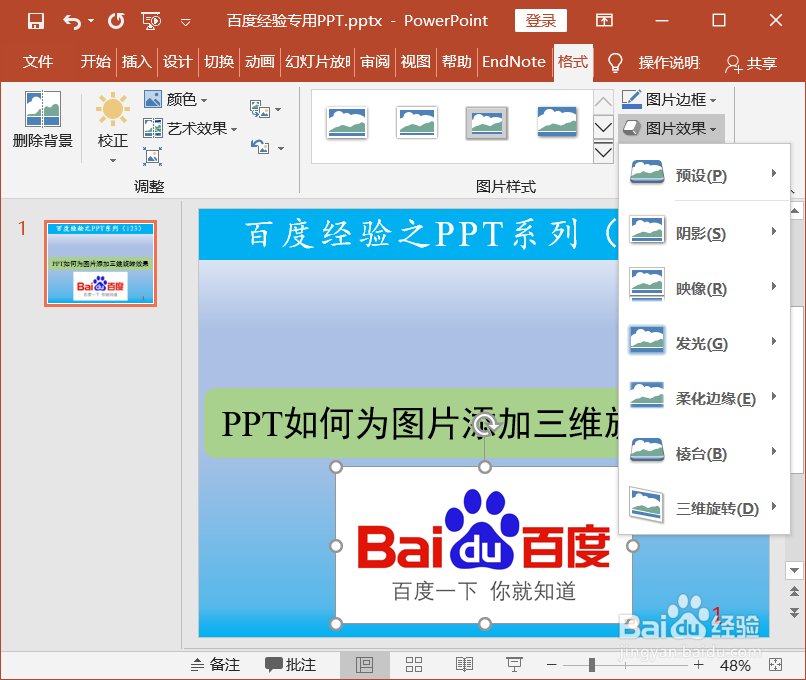
4、“三维旋转”选项的菜单中给出了各种效果图,侨粒财不同方向和不同角度的效果可供选择,分为泥阅平行、角度和诸销倾斜三类。
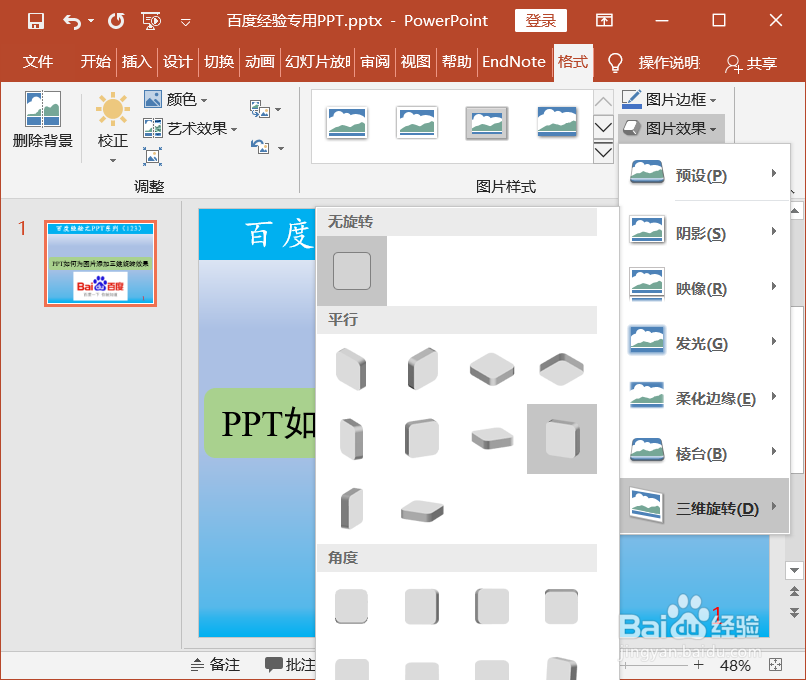
5、以“平行”效果中的“离轴2:左”为例,图中展示了该效果的结果图。

时间:2026-04-24 19:43:49
1、以Office 2019为例,打开一个演示文稿。
2、插入一张图片,设置大小和位置,以便演示如何添加图片三维旋转效果。
3、选中图片,选择“格式”选项卡,单击“图片效果”选项,找到“三维旋转”选项。
4、“三维旋转”选项的菜单中给出了各种效果图,侨粒财不同方向和不同角度的效果可供选择,分为泥阅平行、角度和诸销倾斜三类。
5、以“平行”效果中的“离轴2:左”为例,图中展示了该效果的结果图。
