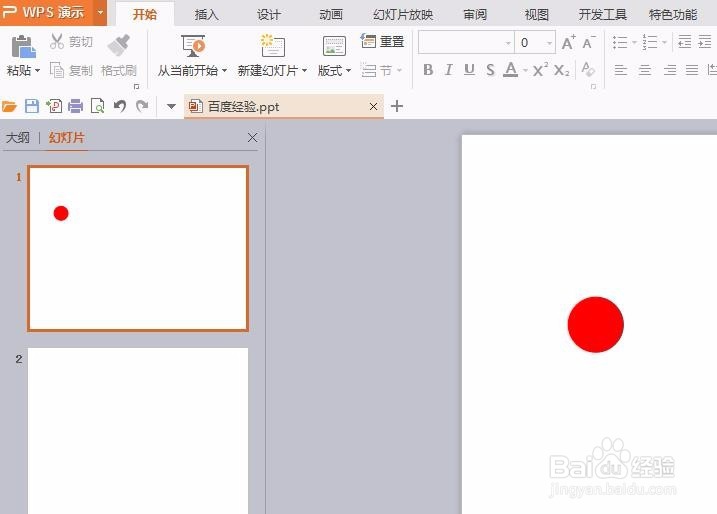
1、第一步:打开一个需要做动画效果路径的ppt。
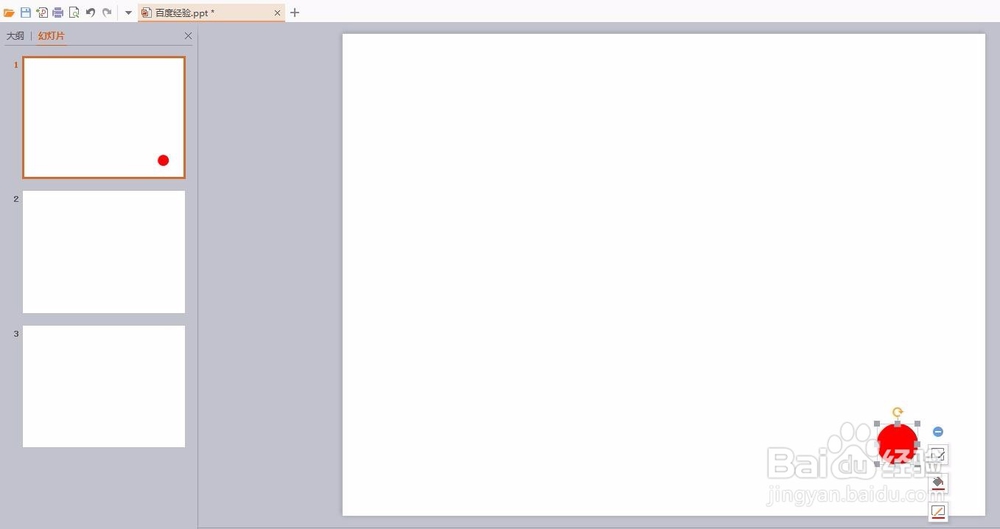
2、第二步:将要做动画效果的形状放到运动位位置的终点处。
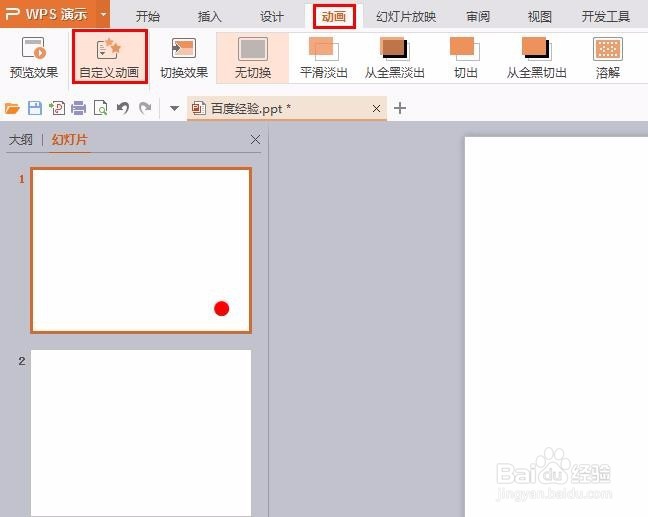
3、第三步:在菜单栏“动画”中单击选择“自定义动画”。
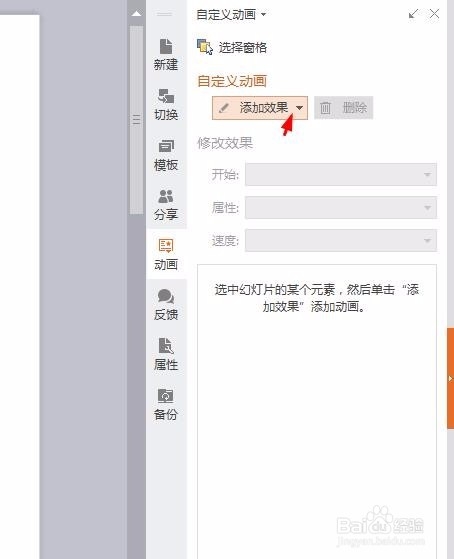
4、第四步:在右侧弹出的“自定义动画”设置面板中,单击“添加效果”。
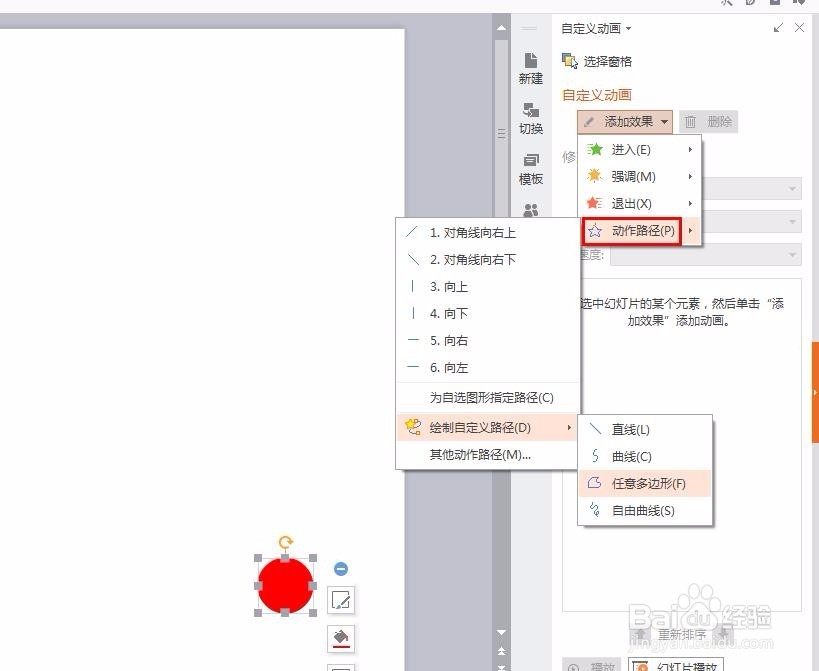
5、第五步:在“添加效果”下拉菜单中选择“动作路径--绘制自定义路径--任意多边形”。
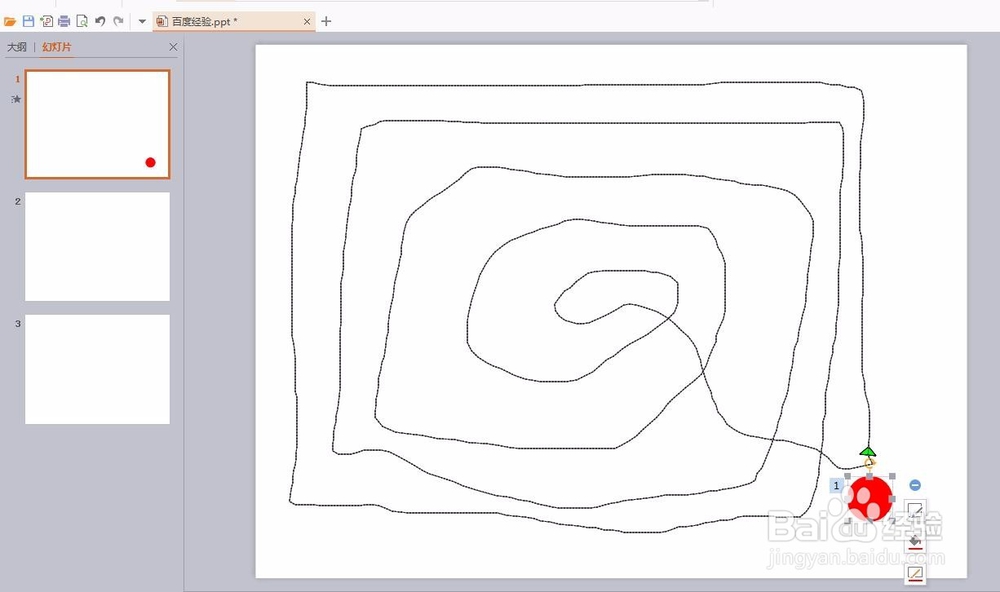
6、第六步:在幻灯片中画出红色圆形的运动路径。
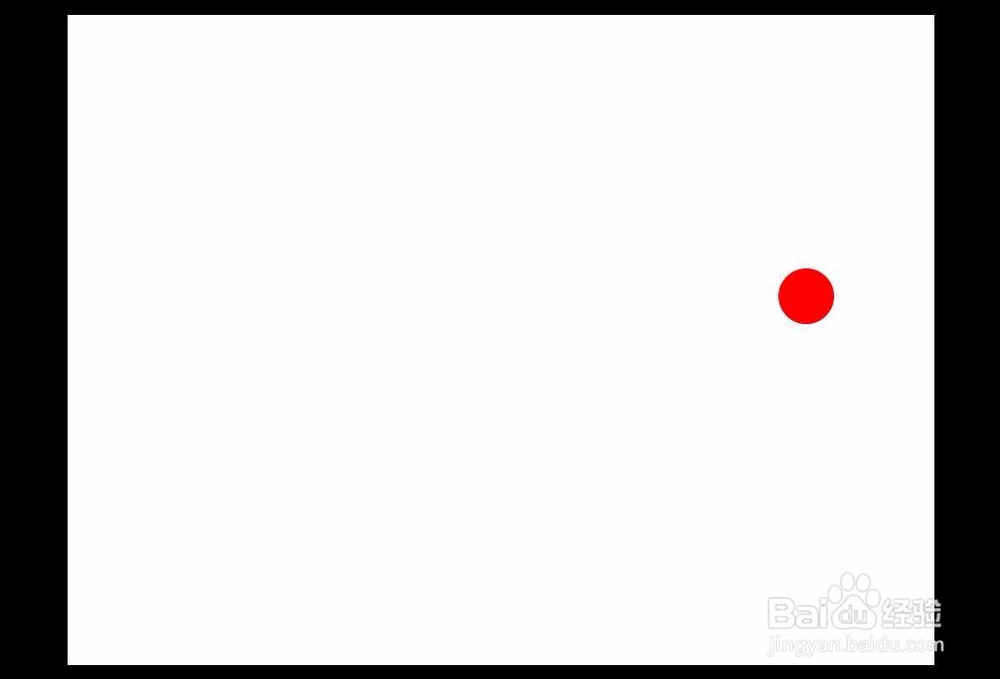
7、第七步:根据自己的需要设置开始触发和速度,设置完成后,单击下方“播放”按钮就可以看到效果了。

时间:2026-04-27 23:19:43
1、第一步:打开一个需要做动画效果路径的ppt。
2、第二步:将要做动画效果的形状放到运动位位置的终点处。
3、第三步:在菜单栏“动画”中单击选择“自定义动画”。
4、第四步:在右侧弹出的“自定义动画”设置面板中,单击“添加效果”。
5、第五步:在“添加效果”下拉菜单中选择“动作路径--绘制自定义路径--任意多边形”。
6、第六步:在幻灯片中画出红色圆形的运动路径。
7、第七步:根据自己的需要设置开始触发和速度,设置完成后,单击下方“播放”按钮就可以看到效果了。
