1、打开图片
在photoshop软件中选择打开要加载的图片,加载到窗口中去,准备进行编辑。

2、新建一个背景副本
在右侧图层下方新建一个背景副本,这样就出现了两个图层。

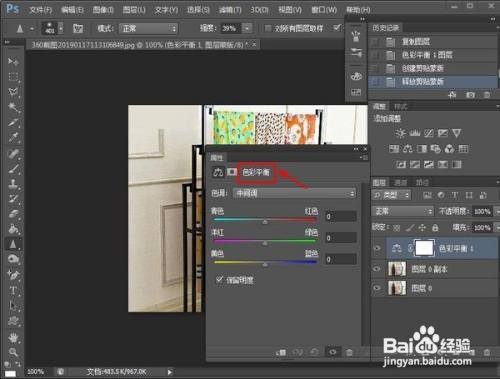
3、点击色彩平衡
选中其中一个图层后点击图层面板第四个按钮“色彩平衡”。

4、调整色彩平衡的参数
在调整对话框中,根据自己的喜好选择色彩平衡选用阴影,自行调整色彩平衡的参数。
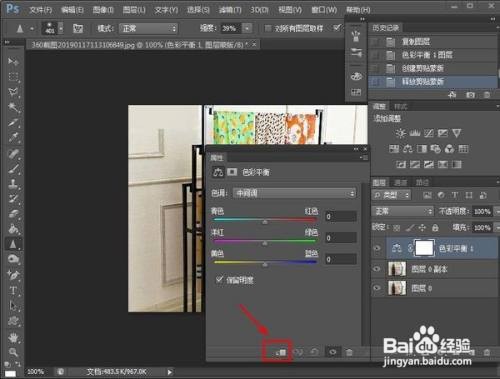
5、调整完成
调整完成后,点击面板下方带拐弯的符号,或者按住ALT键点击一下这样就只对一个图层起效果。
时间:2026-04-24 04:41:37
1、打开图片
在photoshop软件中选择打开要加载的图片,加载到窗口中去,准备进行编辑。
2、新建一个背景副本
在右侧图层下方新建一个背景副本,这样就出现了两个图层。
3、点击色彩平衡
选中其中一个图层后点击图层面板第四个按钮“色彩平衡”。
4、调整色彩平衡的参数
在调整对话框中,根据自己的喜好选择色彩平衡选用阴影,自行调整色彩平衡的参数。
5、调整完成
调整完成后,点击面板下方带拐弯的符号,或者按住ALT键点击一下这样就只对一个图层起效果。
