qq音乐下载的歌曲怎么保存到本地

 时间:2026-02-12 21:03:10

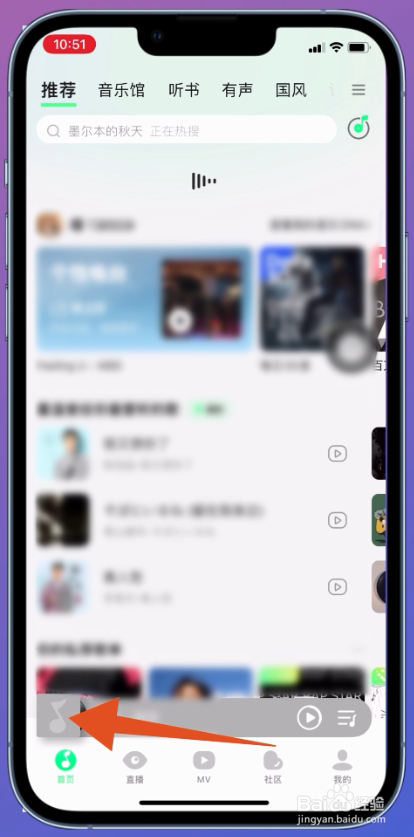
1、打开歌曲

进入手机QQ音乐首页页面,页面选择播放的歌曲点击打开。
qq音乐下载的歌曲怎么保存到本地

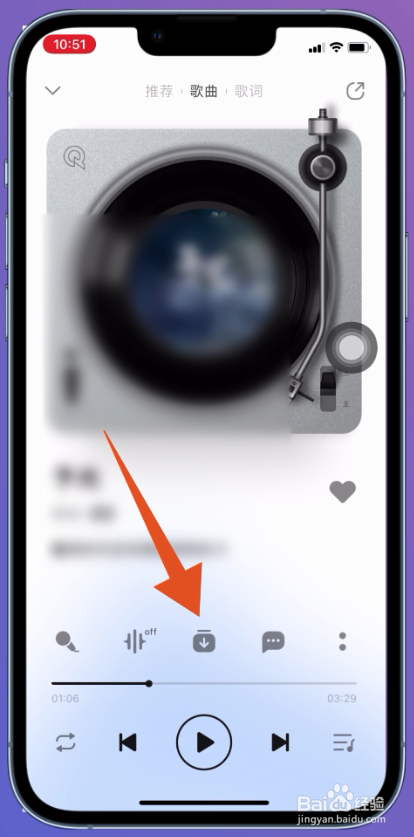
2、点击下载

翻转进入播放歌曲页面,页面选择下载这一图标点击。

qq音乐下载的歌曲怎么保存到本地

3、点击下载

页面显示下载音乐品质菜单栏,选择音乐品质,点击下载。

qq音乐下载的歌曲怎么保存到本地

4、打开本地

打开QQ音乐我的页面,点击打开本地,跳转至本地页面,歌曲下载完毕,即可保存至本地。

qq音乐下载的歌曲怎么保存到本地

1、打开歌单

进入手机QQ音乐我的页面,页面选择收藏的歌单点击打开。

qq音乐下载的歌曲怎么保存到本地

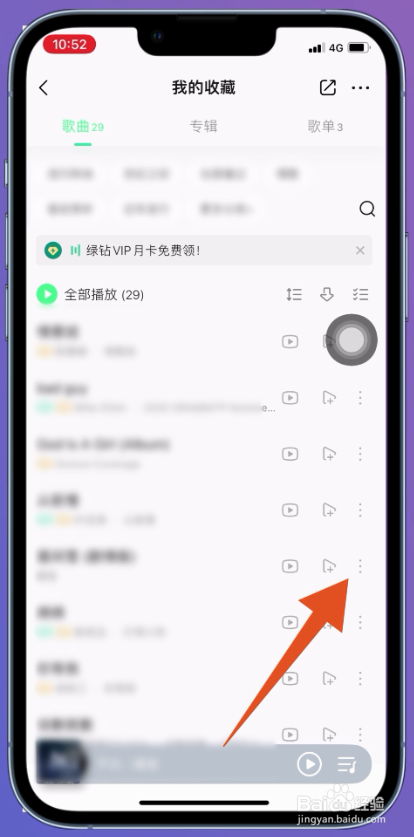
2、点击三个点

翻转进入歌单页面,选择一首音乐,点击三个点图标。

qq音乐下载的歌曲怎么保存到本地

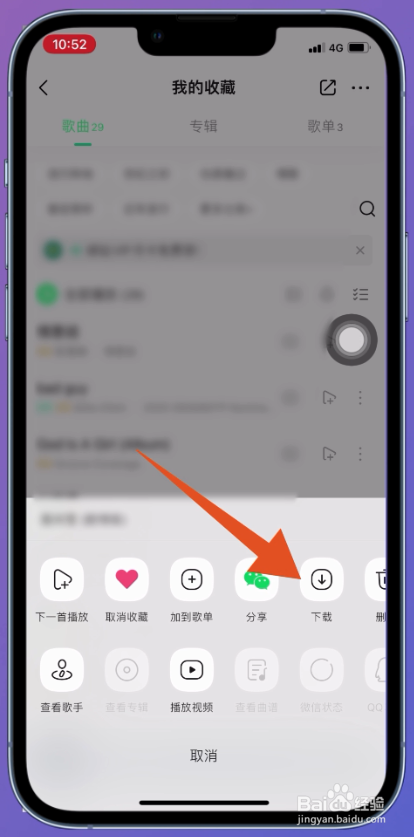
3、点击下载

页面显示窗口菜单栏,页面选择下载这一选项点击。

qq音乐下载的歌曲怎么保存到本地

4、打开本地

返回我的页面,页面选择本地点击打开,即可查看保存到本地的歌曲。

qq音乐下载的歌曲怎么保存到本地

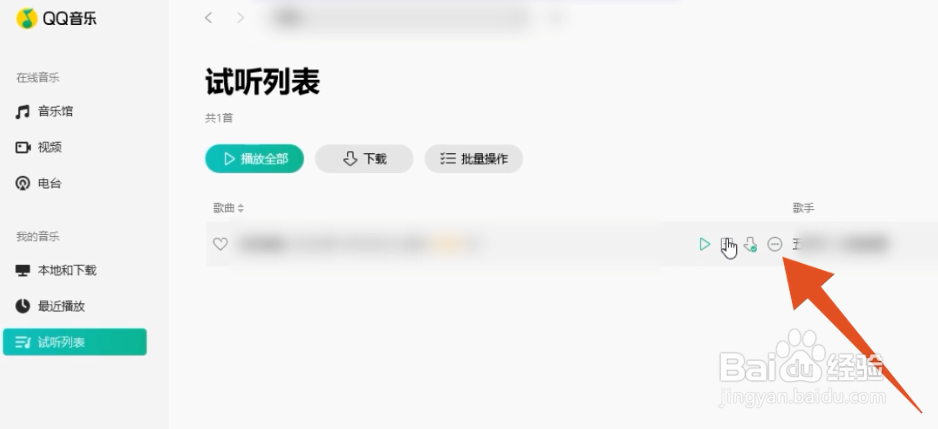
1、点击三个点

进入QQ音乐电脑端音乐列表页面,选择歌曲三个点更多图标点击。
qq音乐下载的歌曲怎么保存到本地

2、点击下载

页面显示窗口,点击下载这一选项,页面显示下载音乐品质菜单栏,选择音乐品质点击。

qq音乐下载的歌曲怎么保存到本地

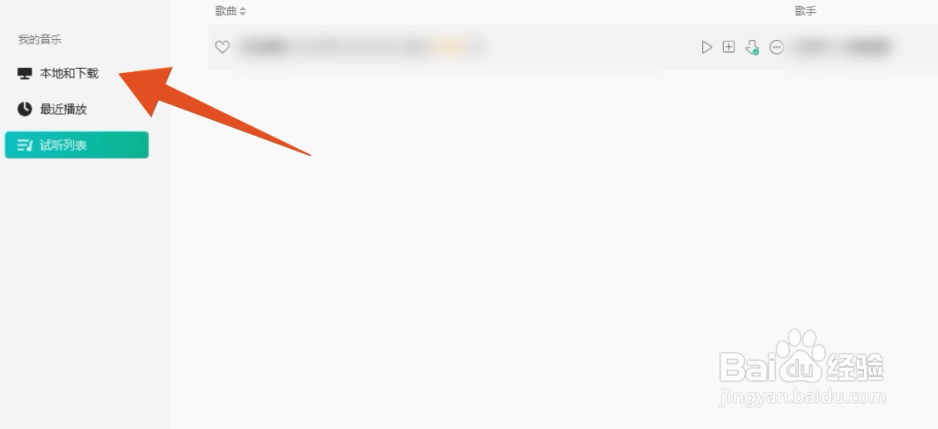
3、点击本地和下载

页面点击本地和下载,即可在本地歌曲查看保存至本地的歌曲。
qq音乐下载的歌曲怎么保存到本地

  • qq音乐怎么下载到本地
  • qq音乐怎么下载到本地
  • qq音乐的歌曲怎么导出到本地
  • 如何将QQ音乐的歌曲导入至本地?
  • 手机qq音乐怎么转换mp3格式
  • 热门搜索
    我的未来不是梦手抄报 环境保护手抄报图片 反映寒假生活的手抄报 安全法制手抄报 热爱生命手抄报资料 青春期手抄报内容 数学知识手抄报 孝行天下手抄报 勤俭节约手抄报大全 向国旗敬礼手抄报图片