ps如何制作滴溅效果

 时间:2026-04-26 12:48:08

1、打开Photoshop CS5软件,点击【文件】-【新建】,按图示参数新建一个ps文档;

ps如何制作滴溅效果

ps如何制作滴溅效果

ps如何制作滴溅效果

ps如何制作滴溅效果

ps如何制作滴溅效果

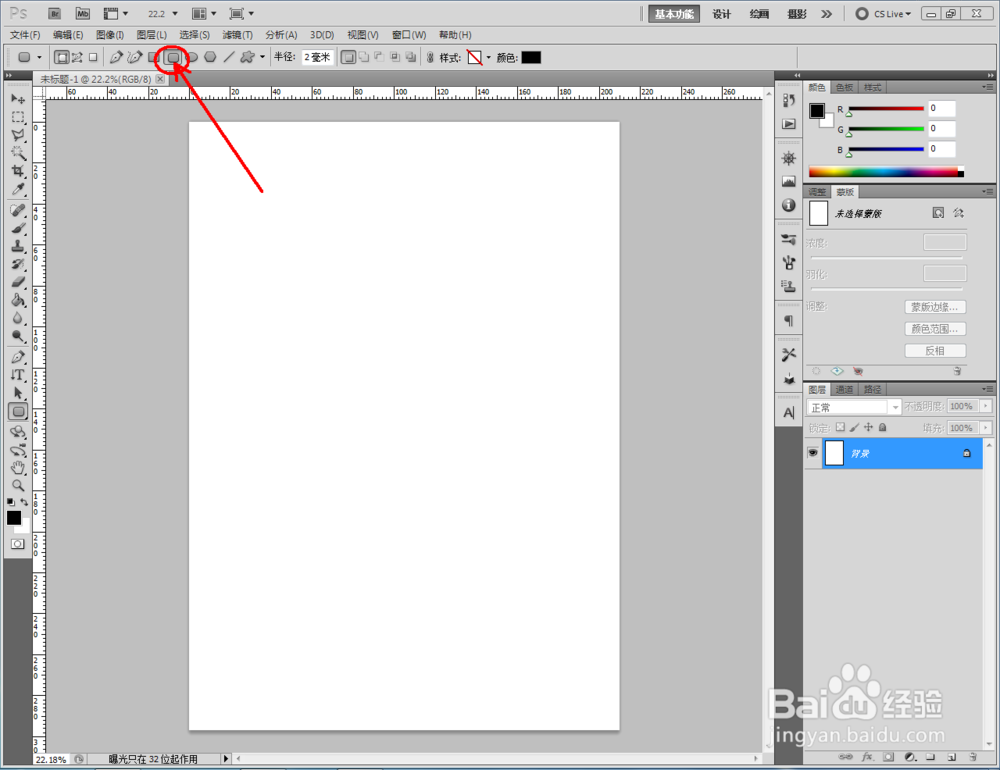
2、点击【圆角矩形工具】,按图示设置好圆角矩形的圆角参数和颜色后,在作图区域绘制出一个圆角矩形图案(如图所示);

ps如何制作滴溅效果

ps如何制作滴溅效果

ps如何制作滴溅效果

ps如何制作滴溅效果

ps如何制作滴溅效果

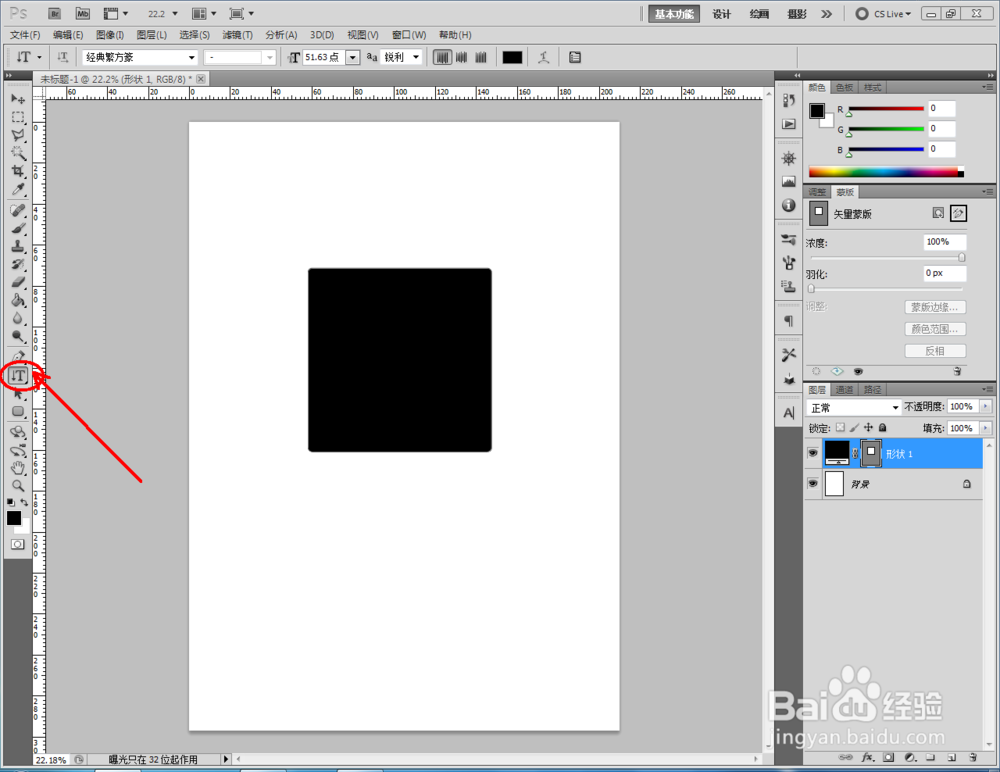
3、点击【文字工具】,按图示设置好文字的字体、大小、颜色等各个参数后,输入文字内容:梦幻设计师。完成后,调整好圆角矩形图案和文字图案的位置关系(如图所示);
ps如何制作滴溅效果

ps如何制作滴溅效果

ps如何制作滴溅效果

ps如何制作滴溅效果

ps如何制作滴溅效果

ps如何制作滴溅效果

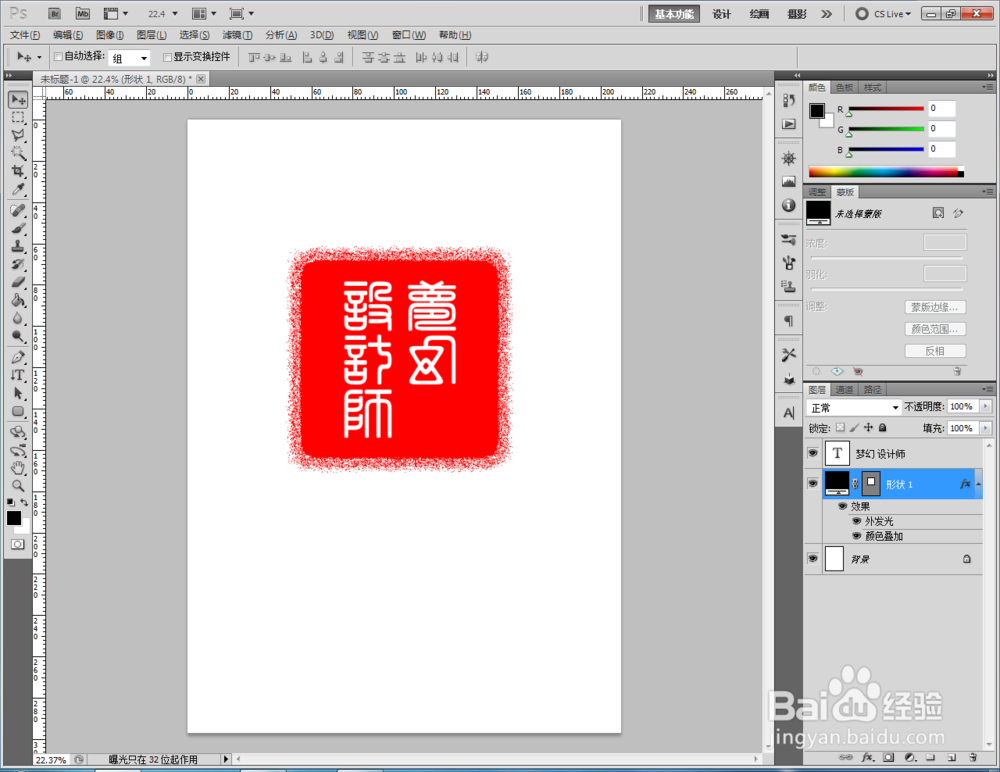
4、鼠标双击图示圆角矩形图层空白区域,弹出【图层样式】设置栏,勾选【外发光】和【颜色叠加】,并按图示设置好对应的各个参数,完成矩形图案滴溅效果的制作;

ps如何制作滴溅效果

ps如何制作滴溅效果

ps如何制作滴溅效果

ps如何制作滴溅效果

ps如何制作滴溅效果

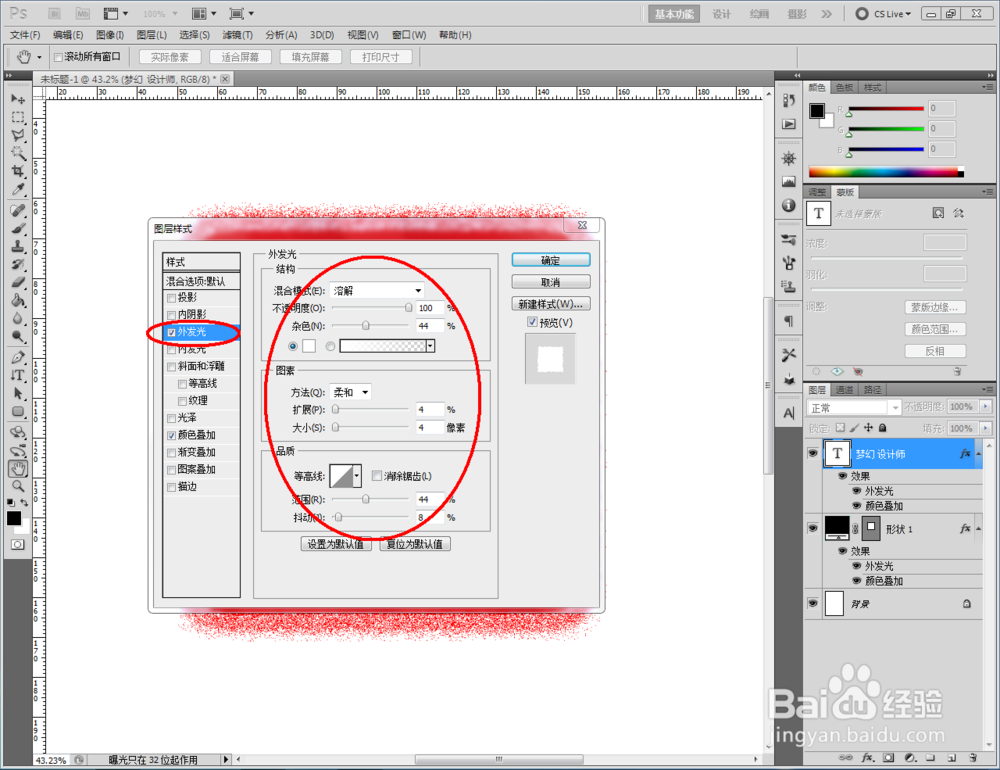
5、鼠标双击图示文字图层空白区域,弹出【图层样式】设置栏,勾选【外发光】和【颜色叠加】,并按图示设置好对应的各个参数,完成文字滴溅效果的制作。

ps如何制作滴溅效果

ps如何制作滴溅效果

ps如何制作滴溅效果

ps如何制作滴溅效果

ps如何制作滴溅效果

ps如何制作滴溅效果

  • oppo a53语音助手Breeno如何开启?
  • Ps如何应用通道替换婚纱背景
  • InDesign软件怎么修改参考线位置
  • PS图层的显示和隐藏
  • Photoshop中制作圆里有三角形里有圆的图标按钮
  • 热门搜索
    我爱中华手抄报 生态文明手抄报 六一儿童节手抄报简单 爱我家乡手抄报 端午节手抄报一等奖 关于成长的手抄报 525心理健康手抄报 5.1手抄报 我成长我快乐手抄报 绿色生活手抄报