1、首先插入一张丝绸图片。

2、依次点击上方的【滤镜】-【模糊】-【高斯模糊】。

3、将半径设置在15左右。

4、点击【黑白】。
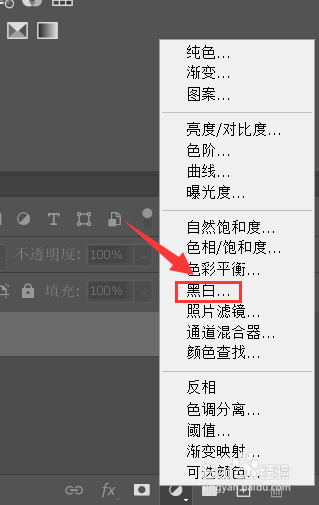
5、然后打开【曲线】。
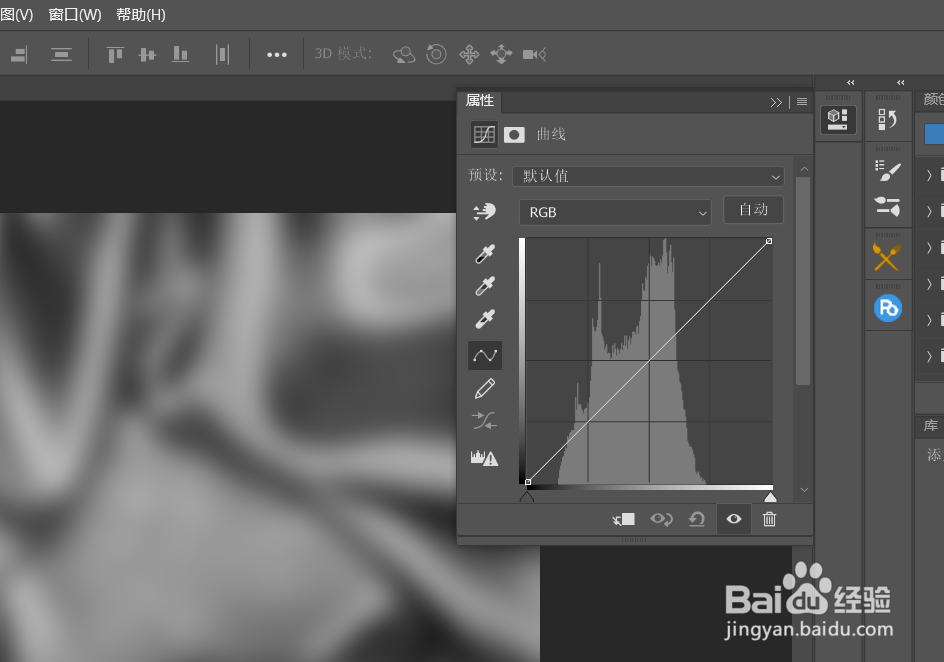
6、按照下图所示进行调整。

7、点击【渐变映射】。

8、选择一种渐变色。

9、然后点击上方的【滤镜】-【液化】。

10、对页面进行随意的涂抹。

11、如图所示,这就是最终效果。

时间:2026-04-29 18:40:58
1、首先插入一张丝绸图片。
2、依次点击上方的【滤镜】-【模糊】-【高斯模糊】。
3、将半径设置在15左右。
4、点击【黑白】。
5、然后打开【曲线】。
6、按照下图所示进行调整。
7、点击【渐变映射】。
8、选择一种渐变色。
9、然后点击上方的【滤镜】-【液化】。
10、对页面进行随意的涂抹。
11、如图所示,这就是最终效果。
