1、如下所示,
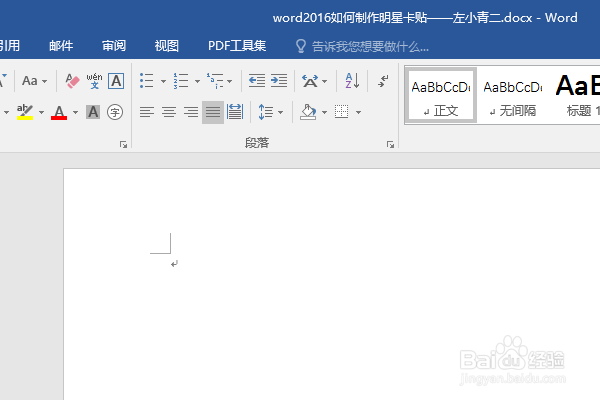
打开word2016软件,新建一个空白的文档,
保存为:
word2016如何制作明星卡贴——左小青二
2、快速插入一张事先准备好的“左小青”的美图到文档中
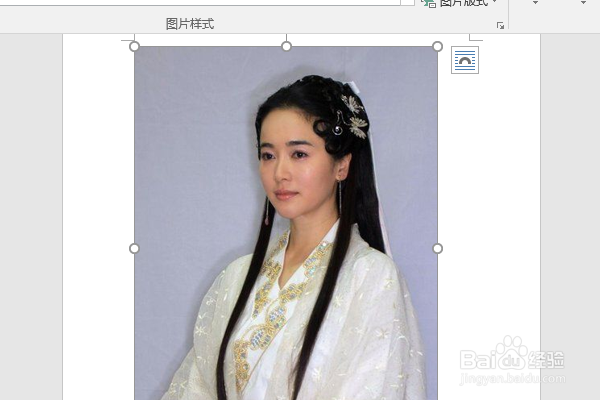
3、选中图片,在格式工具栏中设置图片边框为粗虚线,颜色为紫色,

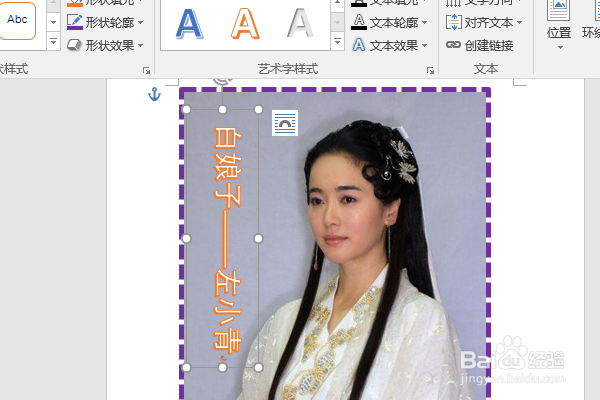
4、插入一个艺术字,
文字旋转90度,修改内容为“白娘子——左小青”
移动到人物的左边。
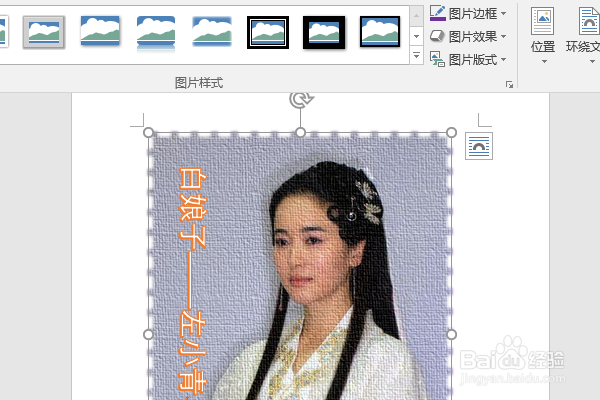
5、在格式工具栏中设置艺术效果为“纹理化”

6、还是在格式工具栏中设置图片效果为“柔化5磅”。
至此,
这个明星左小青卡贴就制作完成了。
时间:2026-04-22 02:54:09
1、如下所示,
打开word2016软件,新建一个空白的文档,
保存为:
word2016如何制作明星卡贴——左小青二
2、快速插入一张事先准备好的“左小青”的美图到文档中
3、选中图片,在格式工具栏中设置图片边框为粗虚线,颜色为紫色,
4、插入一个艺术字,
文字旋转90度,修改内容为“白娘子——左小青”
移动到人物的左边。
5、在格式工具栏中设置艺术效果为“纹理化”
6、还是在格式工具栏中设置图片效果为“柔化5磅”。
至此,
这个明星左小青卡贴就制作完成了。
