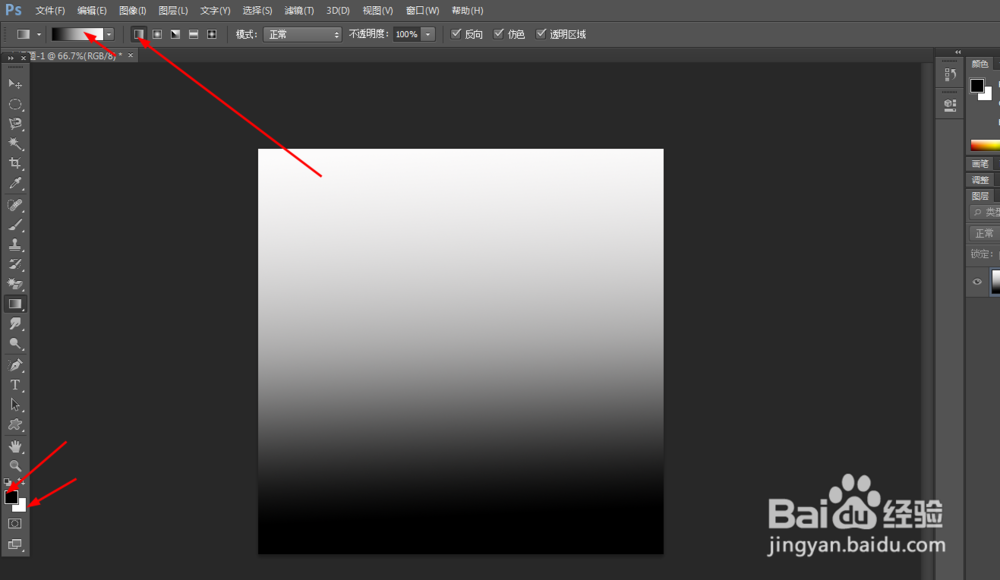
1、在ps软件中,新建一个800*800的文档,前背景色为黑白,拉一个线性的渐变,如图所示
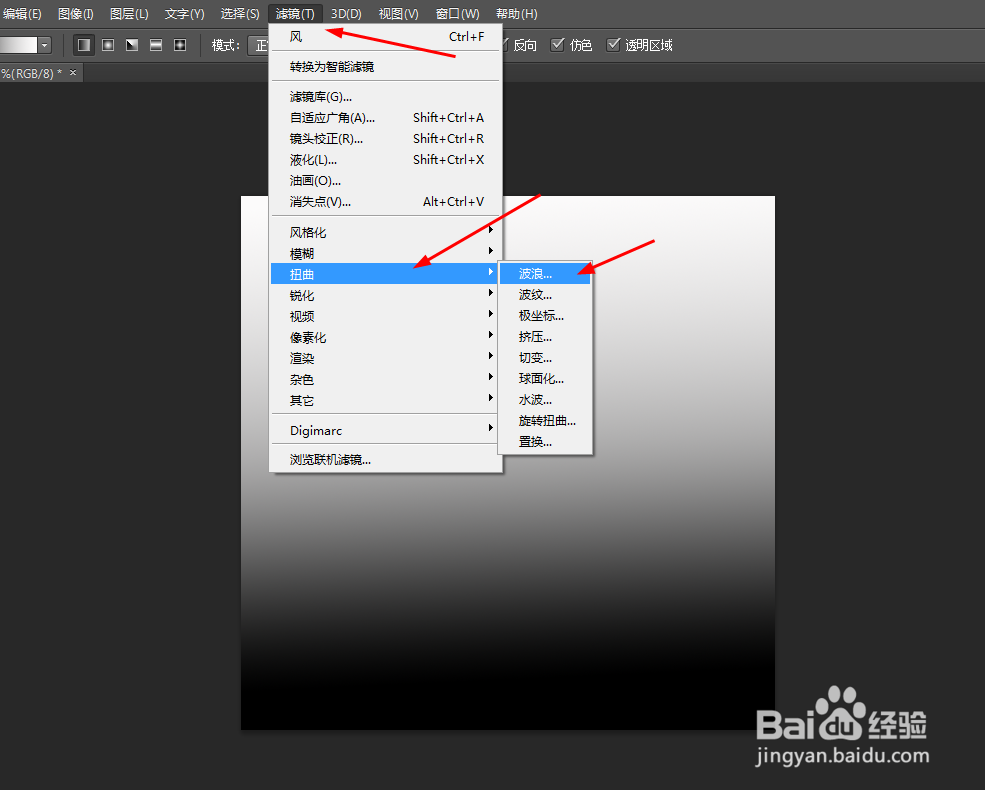
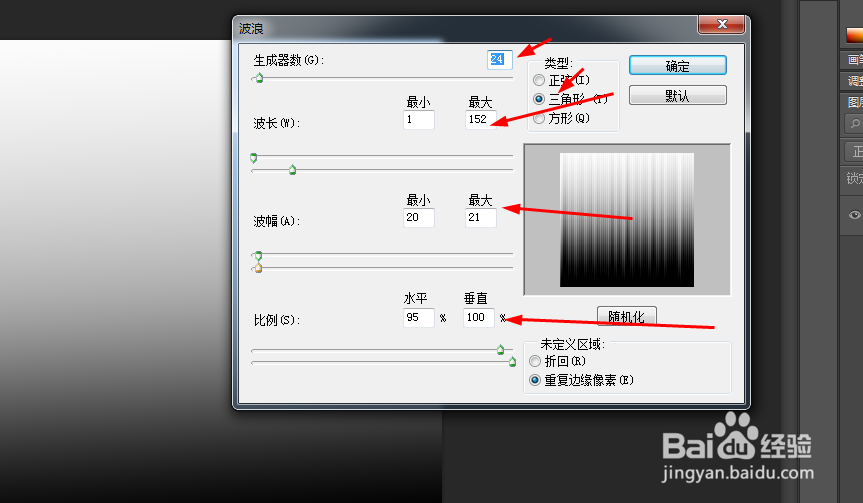
2、然后在菜单栏上找到滤镜中添加波浪,如图所示
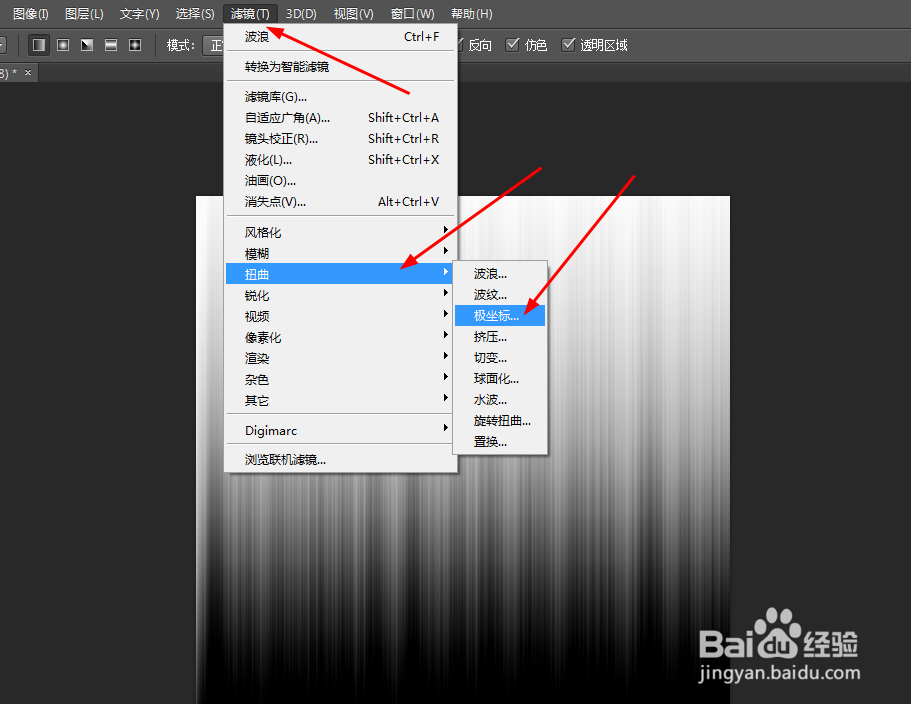
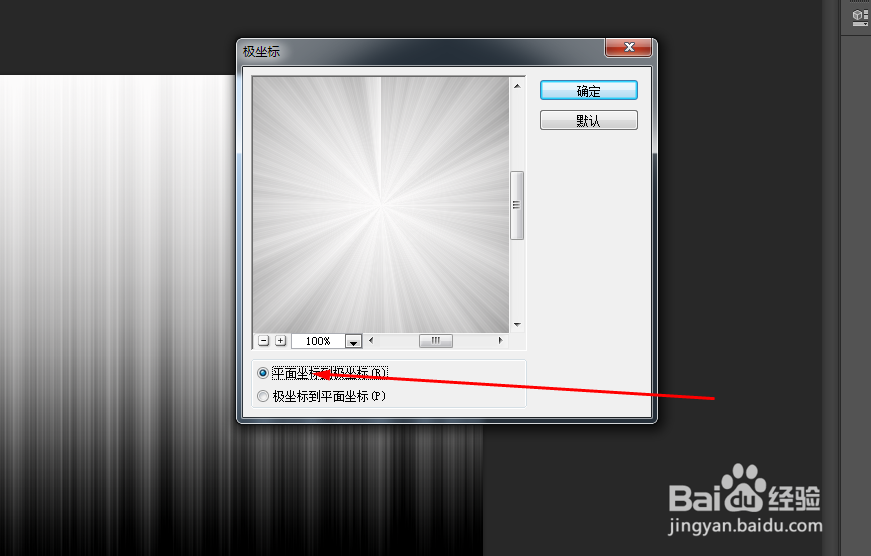
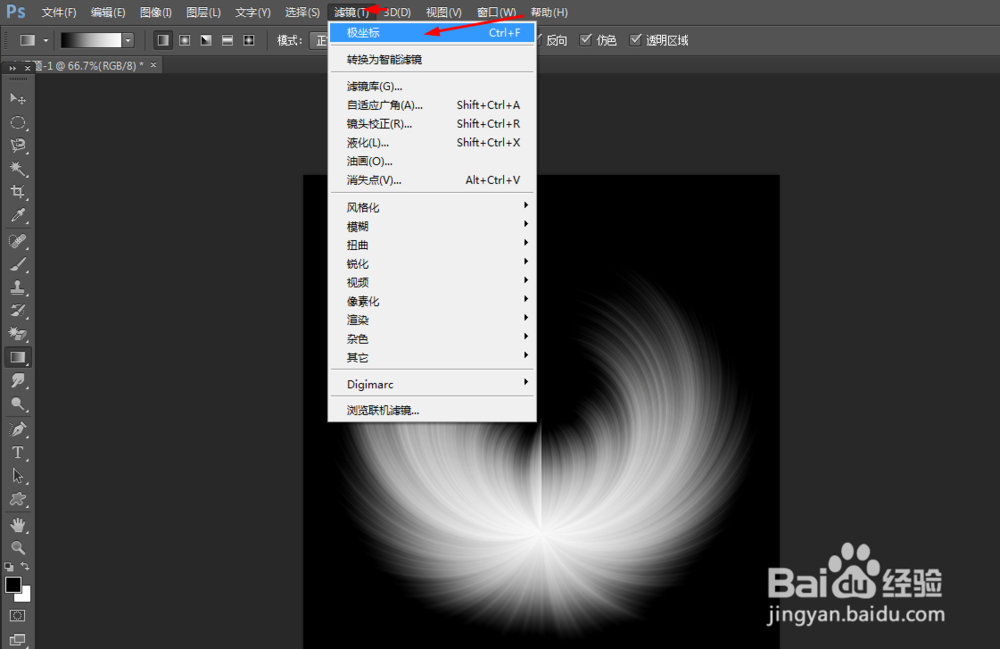
3、接着在滤镜中添加极坐标,再按ctrl+f,如图所示
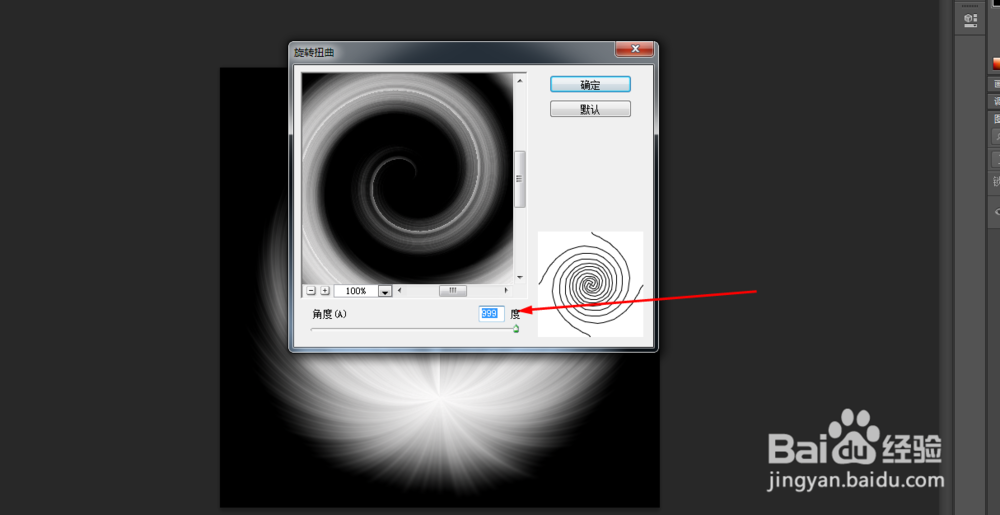
4、然后在滤镜中添加旋转扭曲,如图所示

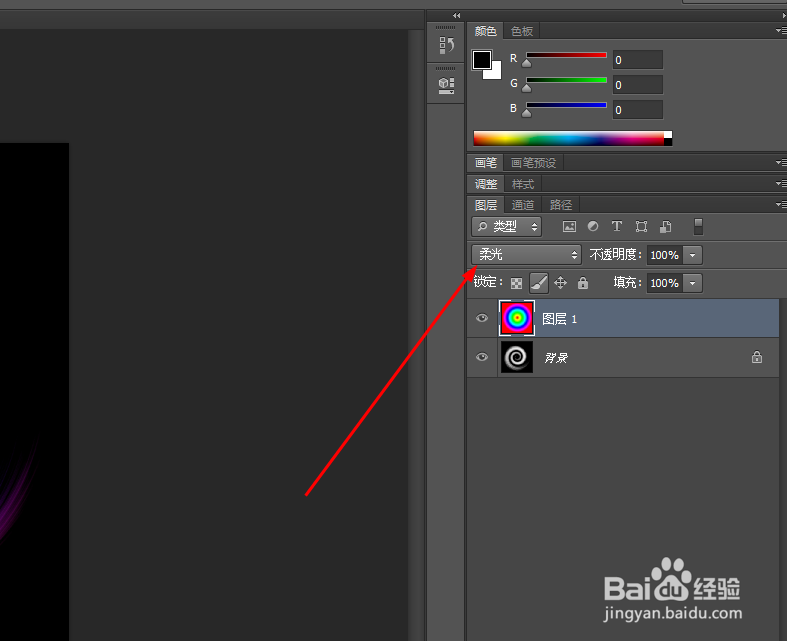
5、最后新建一个图层,拉一个五颜六色的径向渐变,然后把图层的模式改为柔光
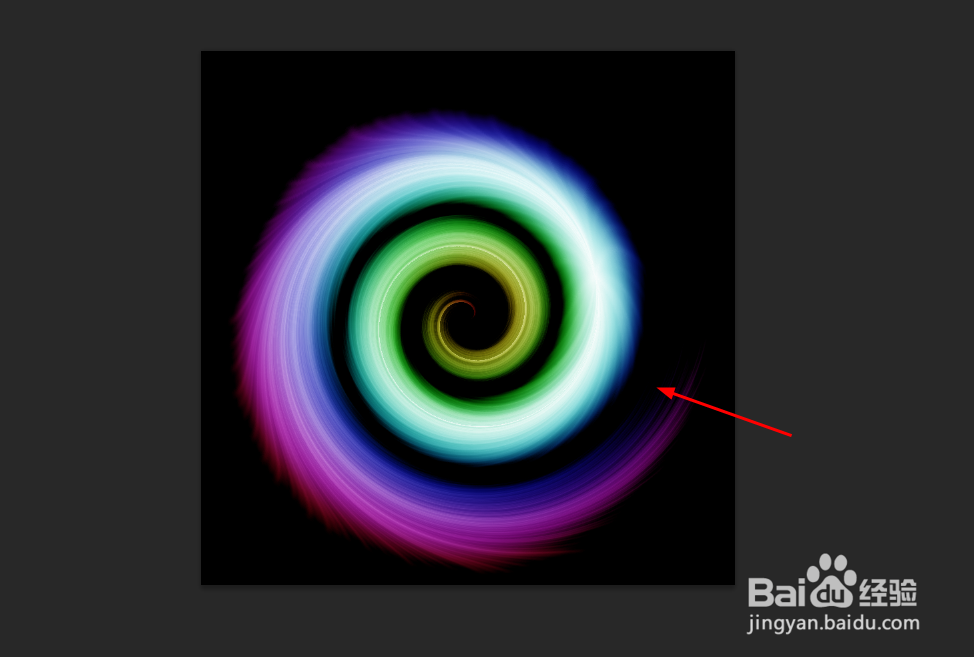
6、效果如下图
时间:2026-04-23 08:46:42
1、在ps软件中,新建一个800*800的文档,前背景色为黑白,拉一个线性的渐变,如图所示
2、然后在菜单栏上找到滤镜中添加波浪,如图所示
3、接着在滤镜中添加极坐标,再按ctrl+f,如图所示
4、然后在滤镜中添加旋转扭曲,如图所示
5、最后新建一个图层,拉一个五颜六色的径向渐变,然后把图层的模式改为柔光
6、效果如下图
