Photoshop制作蓝色光束漩涡

 时间:2026-02-15 08:17:27

1、在ps软件中,新建一个800*800的文档,背景色填充黑色,然后在滤镜中添加镜头光晕,如图所示

Photoshop制作蓝色光束漩涡

Photoshop制作蓝色光束漩涡

2、然后在滤镜中添加铭黄,如图所示

Photoshop制作蓝色光束漩涡

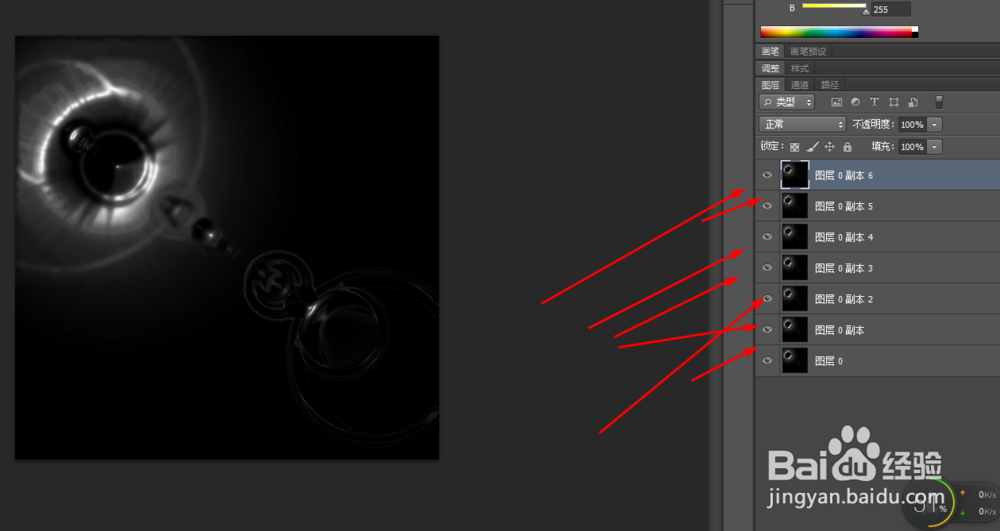
3、接着双击背景层为图层,然后按ctrl+j复制6个,如图所示

Photoshop制作蓝色光束漩涡

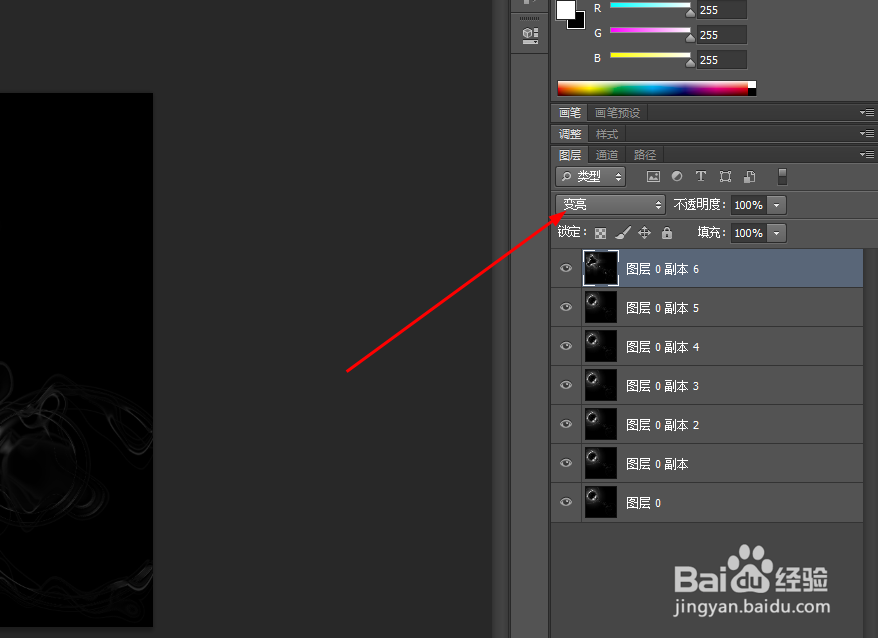
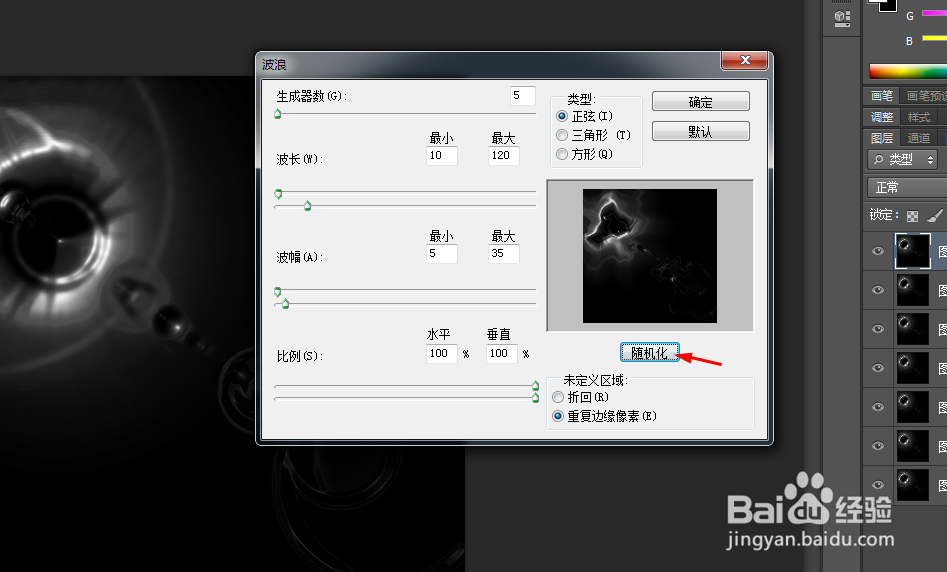
4、点击图层的最上层,在滤镜中添加波浪,再把图层的模式改为变亮,如图所示
Photoshop制作蓝色光束漩涡

Photoshop制作蓝色光束漩涡

Photoshop制作蓝色光束漩涡

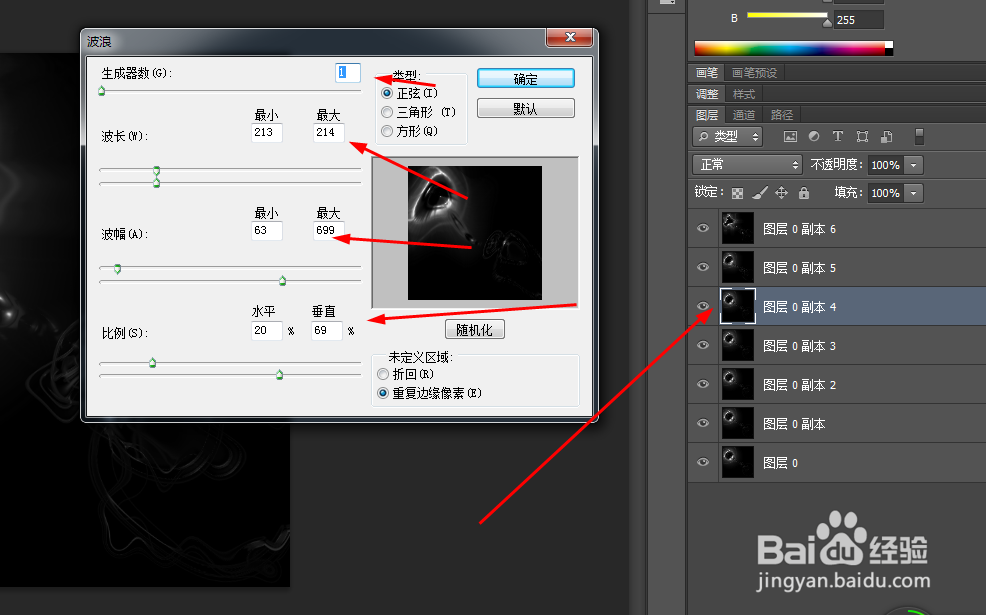
5、再把图层3.4.5,也添加滤镜的波浪,如图所示

Photoshop制作蓝色光束漩涡

Photoshop制作蓝色光束漩涡

Photoshop制作蓝色光束漩涡

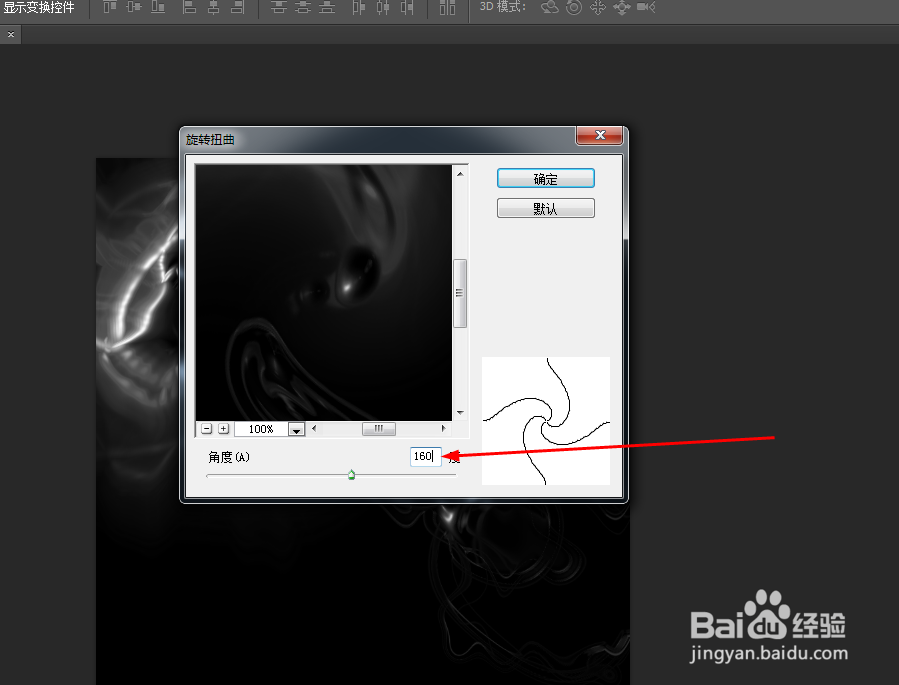
6、然后在图层5的滤镜中添加旋转扭曲,如图所示

Photoshop制作蓝色光束漩涡

Photoshop制作蓝色光束漩涡

7、再把图层5的滤镜中添加旋转扭曲,如图所示

Photoshop制作蓝色光束漩涡

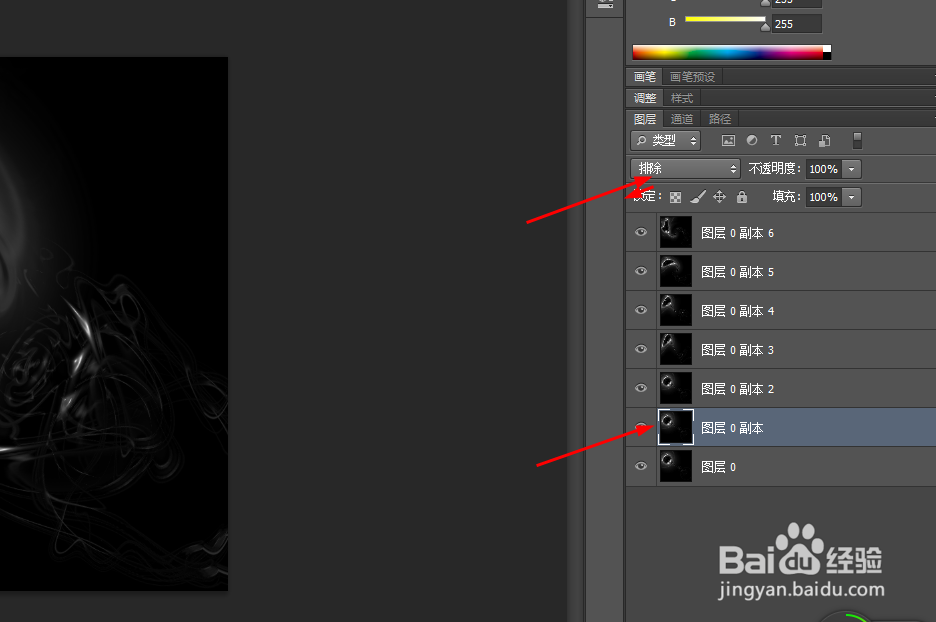
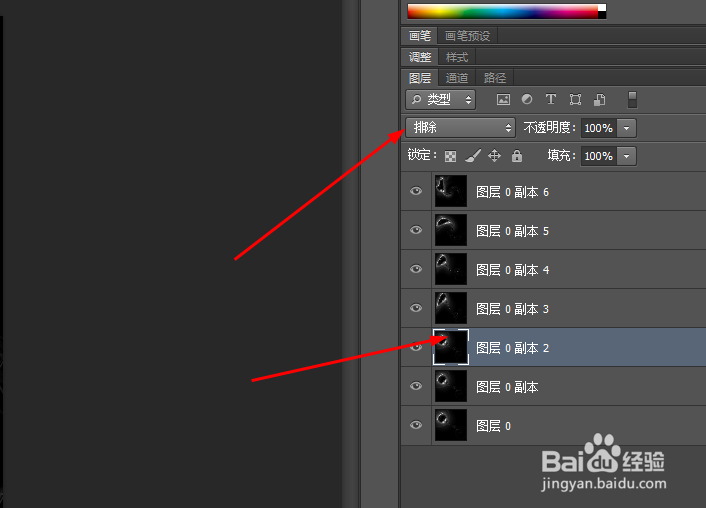
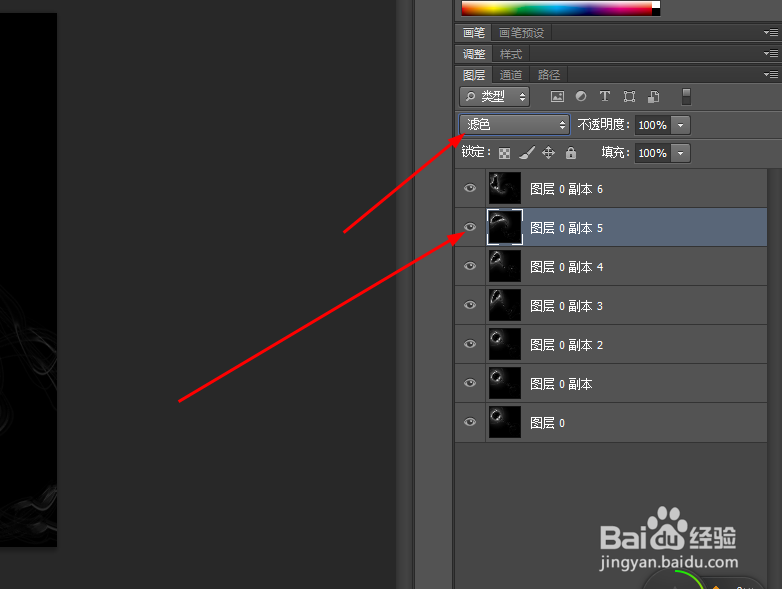
8、分别给每个图层改不同模式,如图所示

Photoshop制作蓝色光束漩涡

Photoshop制作蓝色光束漩涡

Photoshop制作蓝色光束漩涡

Photoshop制作蓝色光束漩涡

Photoshop制作蓝色光束漩涡

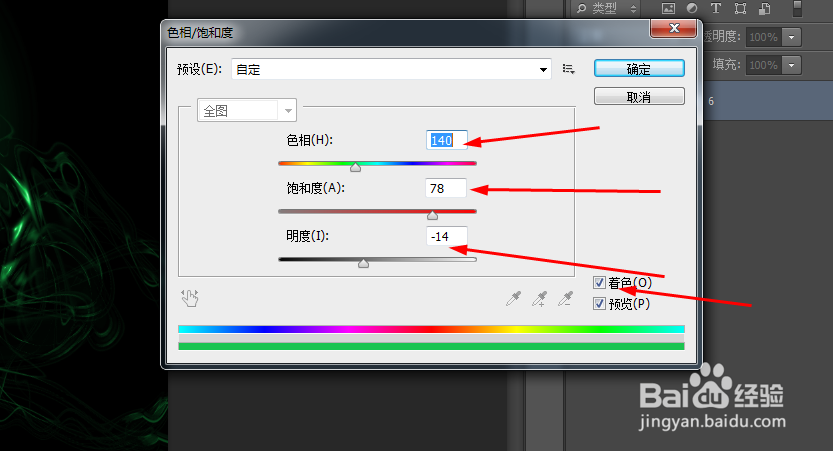
9、接着合并所有的图层,再按ctrl+u,调一下色相饱和度,如图所示
Photoshop制作蓝色光束漩涡

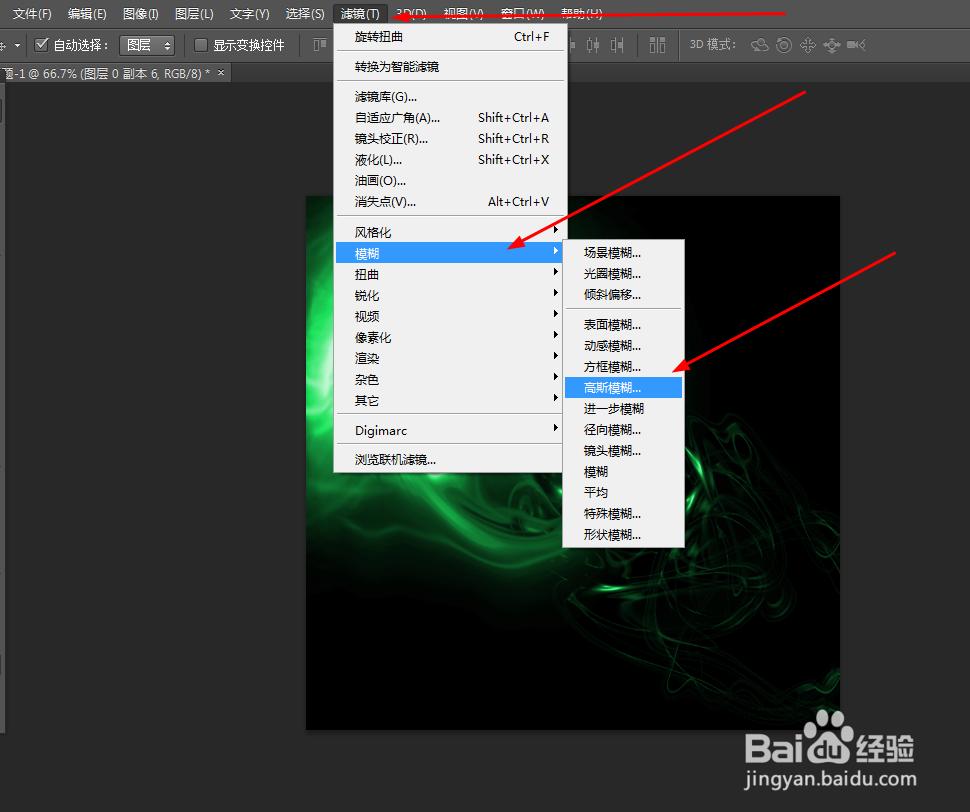
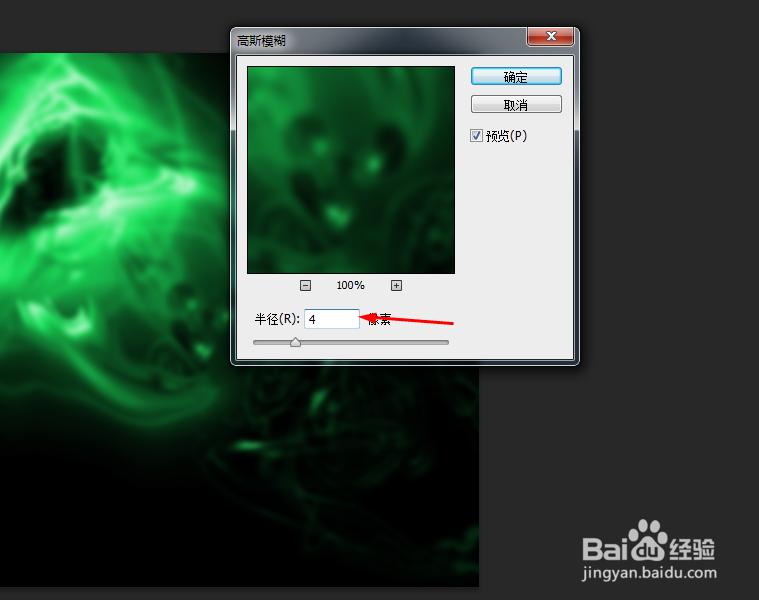
10、再到滤镜中添加高斯模糊,如图所示

Photoshop制作蓝色光束漩涡

Photoshop制作蓝色光束漩涡

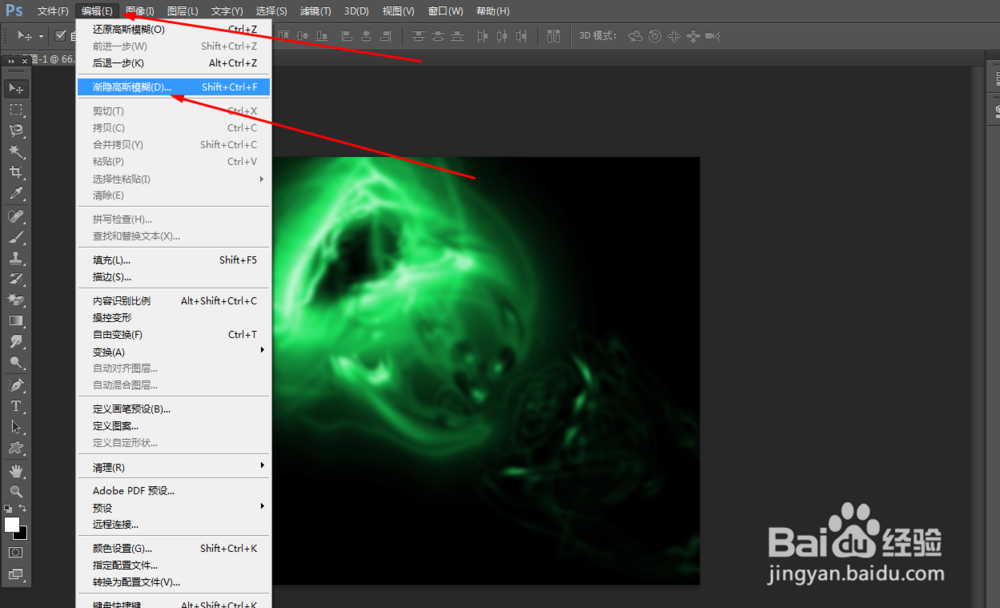
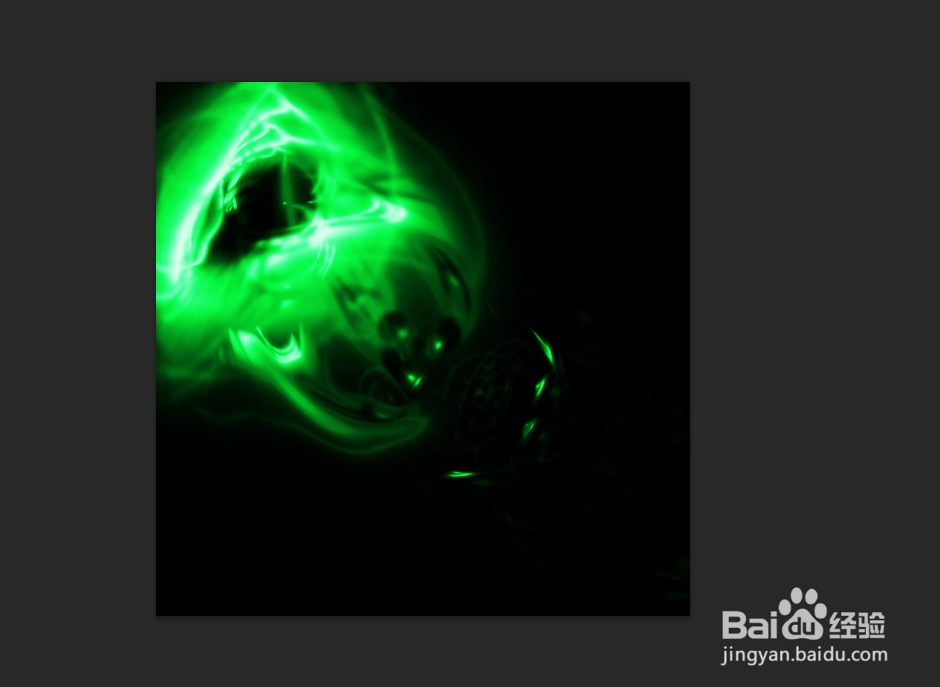
11、最后在菜单栏上点击编辑的渐隐,如图所示

Photoshop制作蓝色光束漩涡

Photoshop制作蓝色光束漩涡

Photoshop制作蓝色光束漩涡

  • ps如何快速制作日出杂色样本线性渐变
  • PS(Photoshop)CC教程绘制个性飞扬的彩条海报
  • PS彩色艺术字
  • ps如何制作渐变效果的图片
  • ps实现局部动态毛玻璃效果
  • 热门搜索
    关于迎新年的手抄报 安全伴我行手抄报图片 我的梦中国梦手抄报内容 快乐阅读手抄报内容 手抄报的图案 国庆70周年手抄报 猴年春节手抄报 关于文明的手抄报图片 手抄报字体设计 预防登革热手抄报