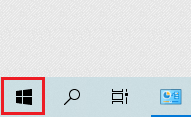
1、点击电脑左下角如下的【开始】图标
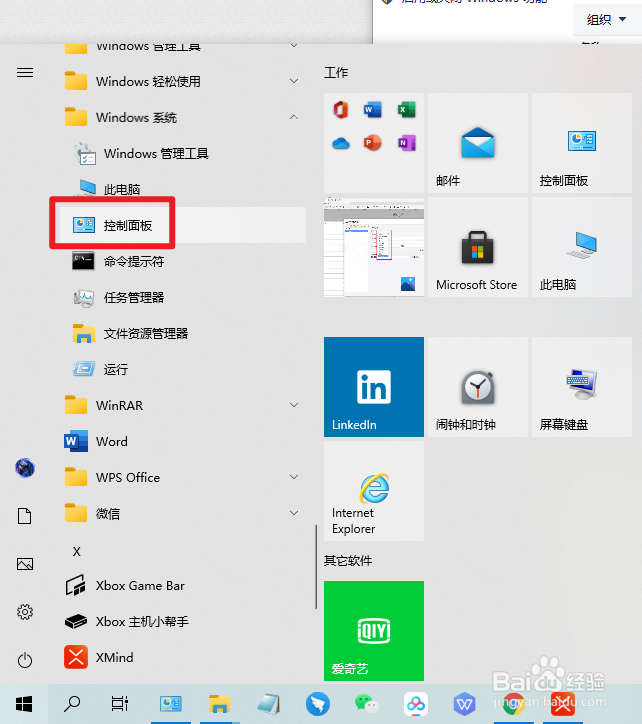
2、在如下区域滚动鼠标,找到并点击【windows系统】

3、点击【控制面板】
4、点击如下位置的【箭头标志】,选择类别为【类型】
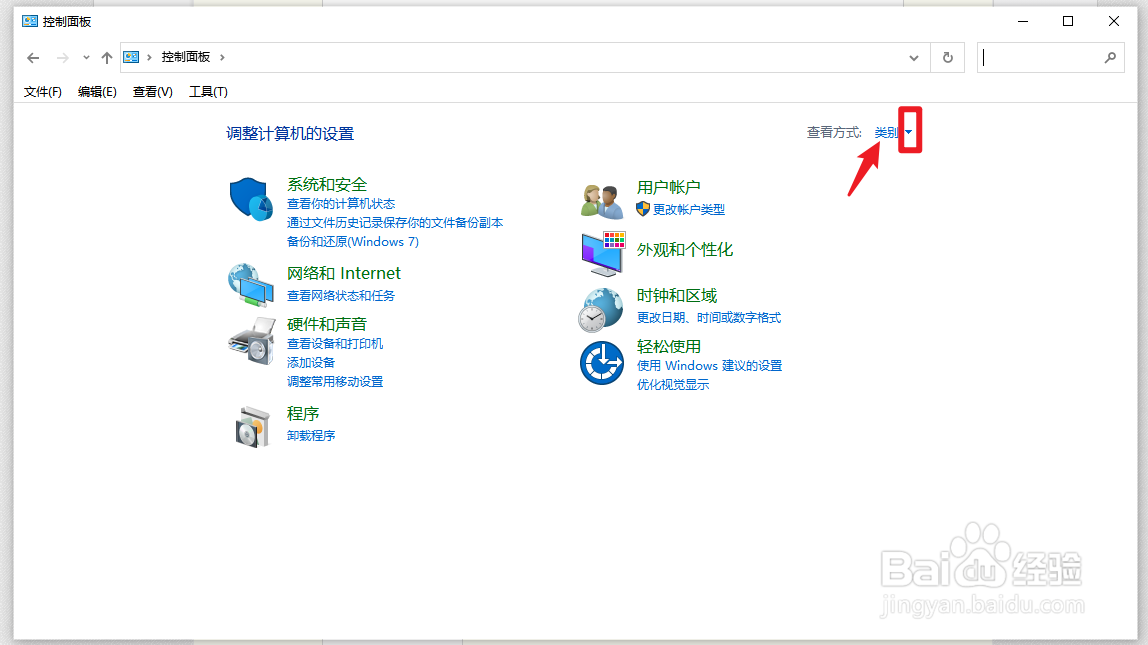
5、点击【卸载程序】

6、找到你想要卸载的软件名称,点击一下选中,然后按鼠标右键,会出现卸载,点击【卸载】,确定即可!

7、完毕!
关注我,分享实用技能,一起成长!
时间:2026-04-25 06:31:42
1、点击电脑左下角如下的【开始】图标
2、在如下区域滚动鼠标,找到并点击【windows系统】
3、点击【控制面板】
4、点击如下位置的【箭头标志】,选择类别为【类型】
5、点击【卸载程序】
6、找到你想要卸载的软件名称,点击一下选中,然后按鼠标右键,会出现卸载,点击【卸载】,确定即可!
7、完毕!
关注我,分享实用技能,一起成长!
