怎样用分区助手简单进行磁盘分区

 时间:2026-02-14 00:39:25

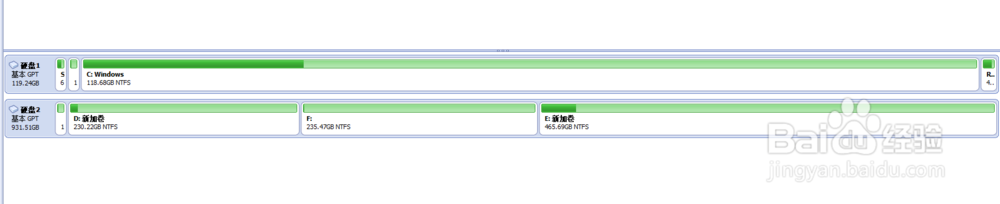
1、首先,我们下载安装分区助手,打开后,会自动显示自己电脑的所有分区存储等情况,如下图所示。
怎样用分区助手简单进行磁盘分区

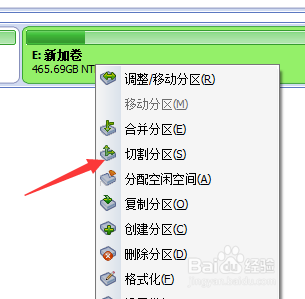
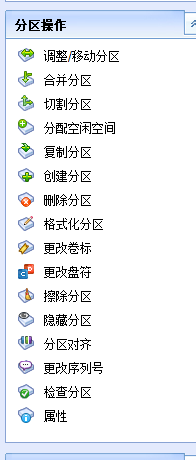
2、这时候,我们比如要重新加一个分区,点击想要分解的这个盘,点击鼠标右键,选择切割分区选项。
怎样用分区助手简单进行磁盘分区

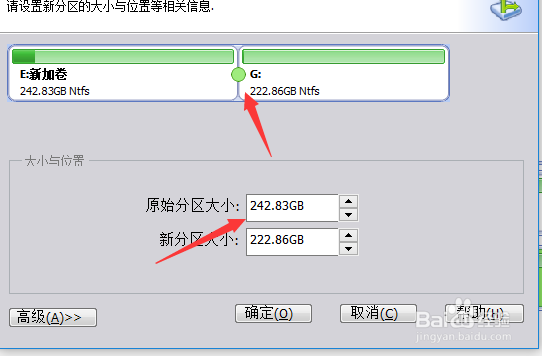
3、然后我们可以进行设置分区磁盘大小,可以输入数字也可以拖动如图所示位置进行调整。
怎样用分区助手简单进行磁盘分区

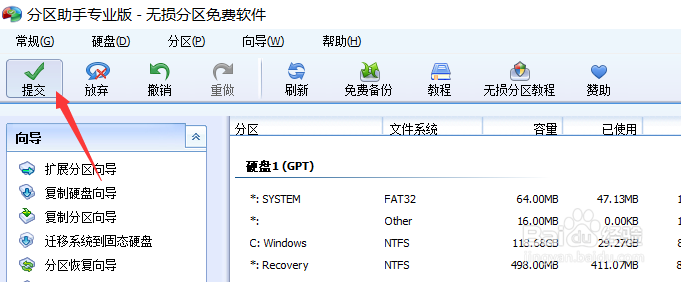
4、然后选择如下图所示位置的提交即可,会有较短时间的处理过程,处理后我们的磁盘切割会成功,打开我的电脑就可以查看。
怎样用分区助手简单进行磁盘分区

5、当然,除了磁盘切割方面的问题,我们还可以进行硬盘合并、删除等功能,大家可以根据自己的需求进行使用。
怎样用分区助手简单进行磁盘分区

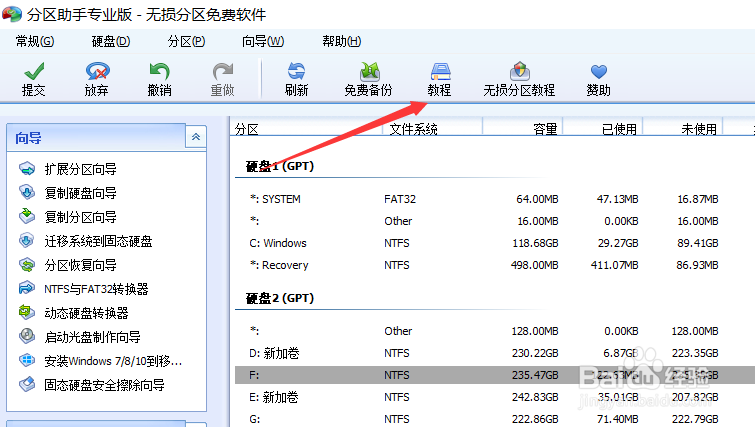
6、其他的一些使用就需要大家自己发现,有不懂的操作方式我们可以点击教程进行查看,希望能够对大家有帮助。
怎样用分区助手简单进行磁盘分区

  • 怎样去掉window 7系统桌面图标上的小黄色盾牌
  • 在一个div中如何让button按钮垂直居中
  • 英雄联盟LOL点击登录过一会就会消失
  • 如何关闭135/137/138/139/445端口防止勒索病毒
  • 板载阵列 与 阵列卡
  • 热门搜索
    放飞心灵手抄报 鲁迅手抄报 我的梦想手抄报图片 国学经典手抄报内容 初一历史手抄报 国庆节的手抄报图片简单又漂亮 关于钓鱼岛的手抄报 抗美援朝70周年手抄报 手抄报国庆70周年 关于普法的手抄报