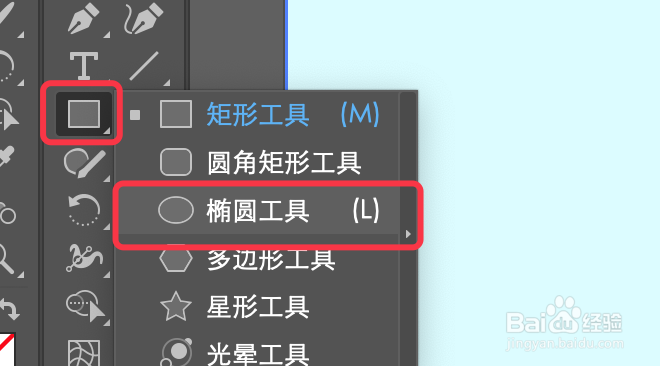
1、打开AI软件,长按矩形工具,选择椭圆工具。
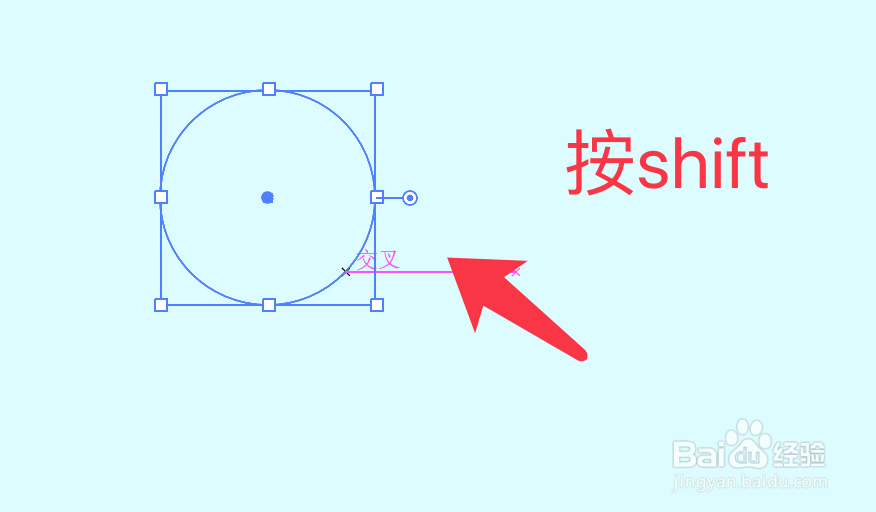
2、按下shift键拖拽出一个正圆形对象。
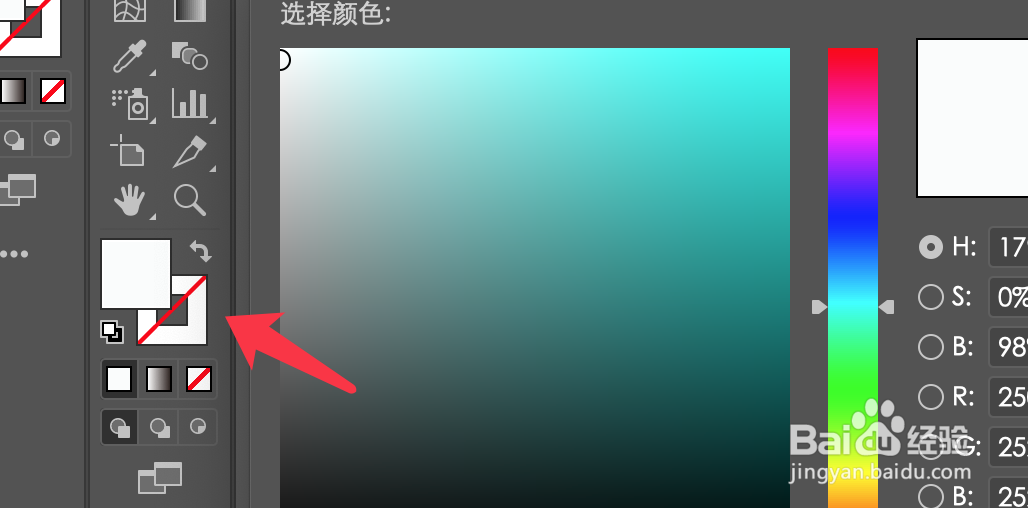
3、双击前景色更换为白色,去掉描边。
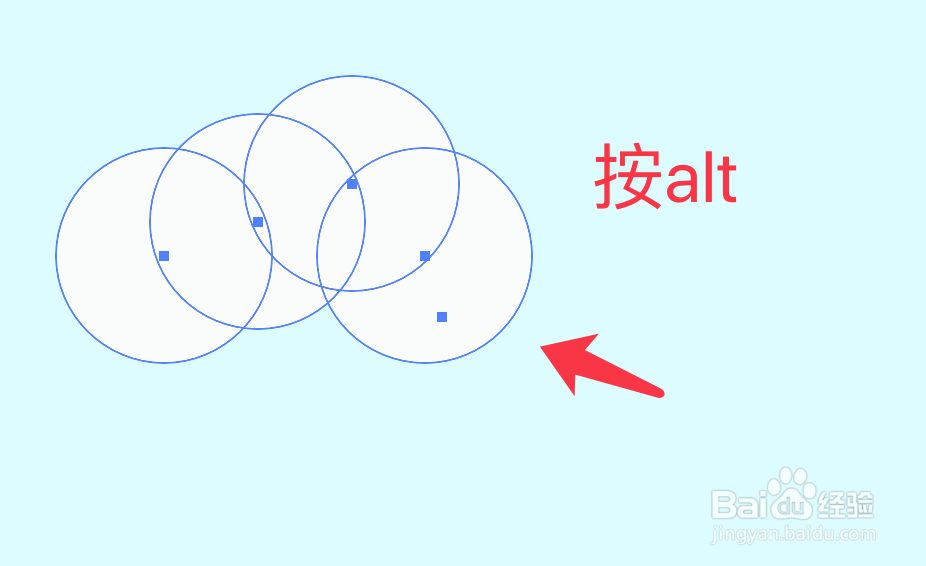
4、按alt键再复制出三个圆形,然后将四个圆形按下图所示排列。
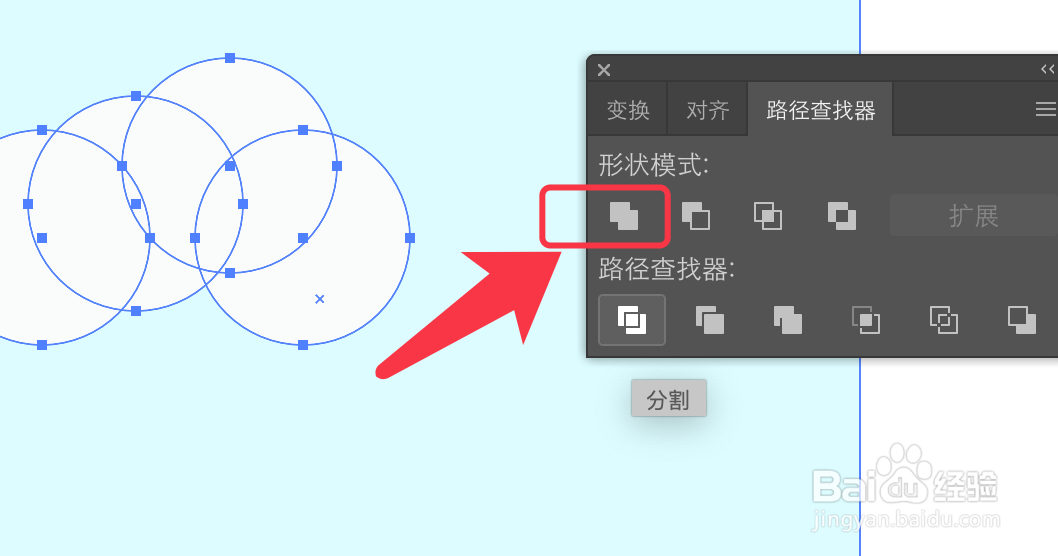
5、按shift点击四个圆形,点击上方菜单上的窗口选项。

6、打开路径查找器,点击联集按钮。
7、用钢笔工具画一个闭合路径,填充在下图位置。
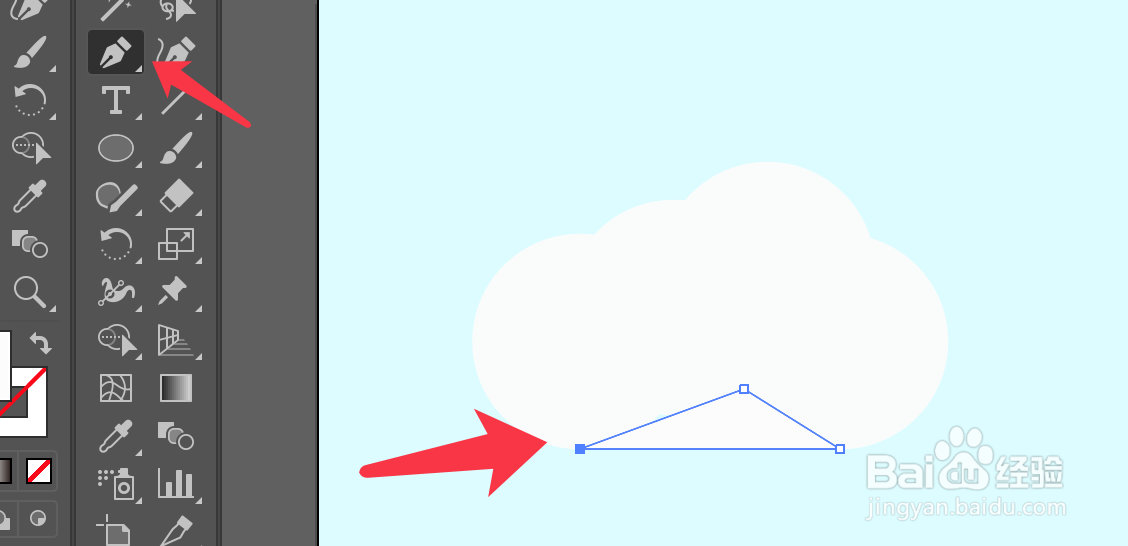
8、云彩图案完成,效果如下图所示。

时间:2026-04-22 07:59:18
1、打开AI软件,长按矩形工具,选择椭圆工具。
2、按下shift键拖拽出一个正圆形对象。
3、双击前景色更换为白色,去掉描边。
4、按alt键再复制出三个圆形,然后将四个圆形按下图所示排列。
5、按shift点击四个圆形,点击上方菜单上的窗口选项。
6、打开路径查找器,点击联集按钮。
7、用钢笔工具画一个闭合路径,填充在下图位置。
8、云彩图案完成,效果如下图所示。
