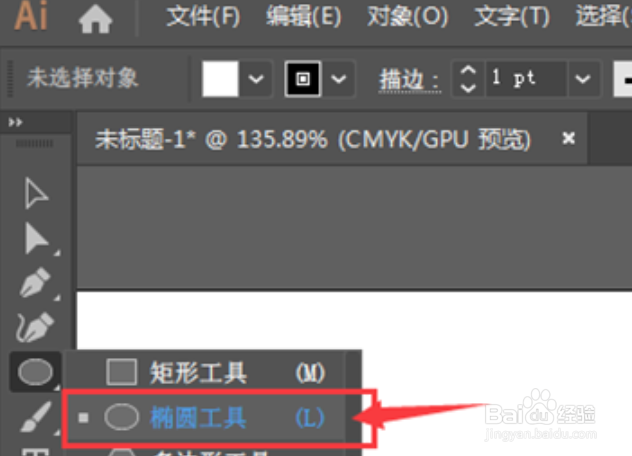
1、打开AI,新建画布,点击椭圆形工具。
2、按住shift键,拖拽鼠标绘制正圆形。

3、选中圆形,点击对象菜单,点击变换。
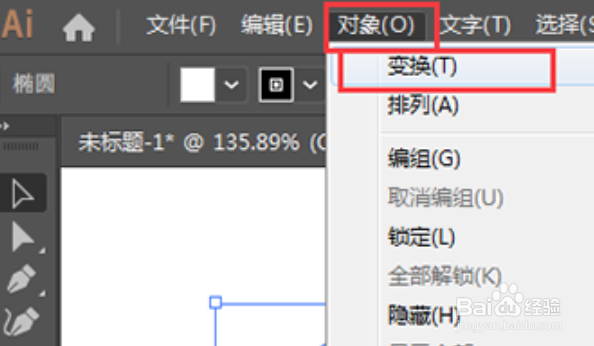
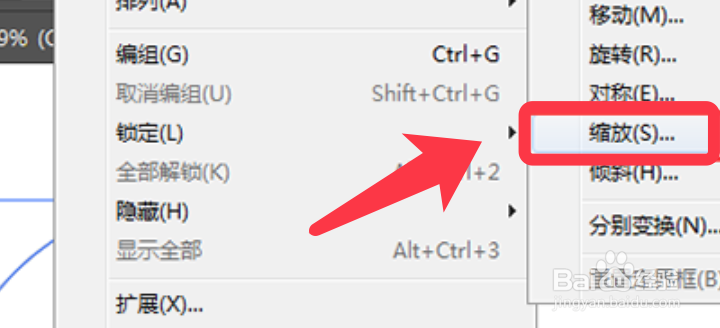
4、右侧弹出的菜单,点击选择缩放。
5、比例缩放设置等比95%(根据需要设置),点击复制。
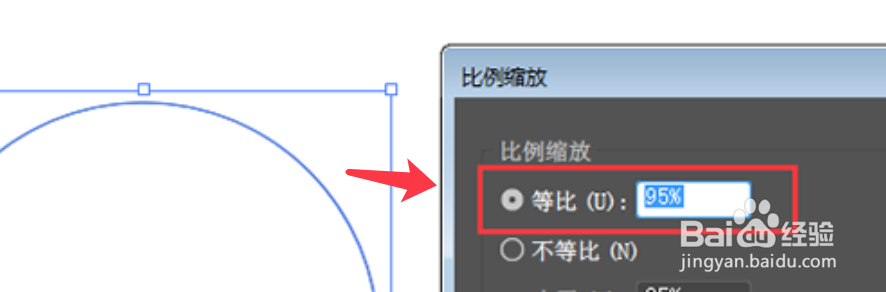
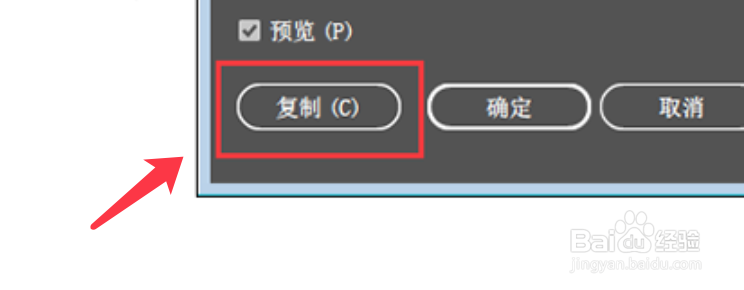
6、再点击比例缩放面板下面的复制按钮即可。
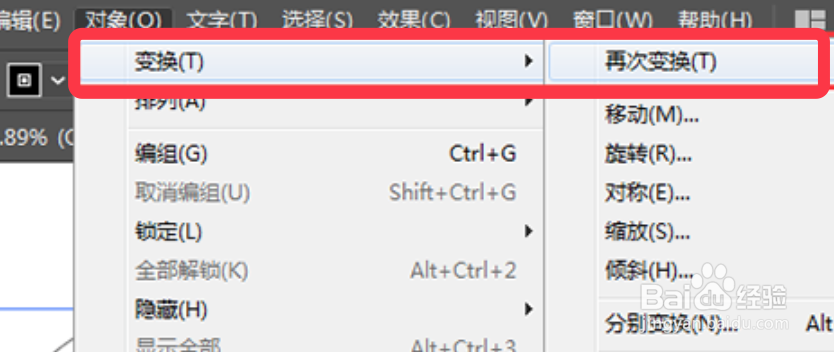
7、点击对象菜单,变换,选择再次变换。
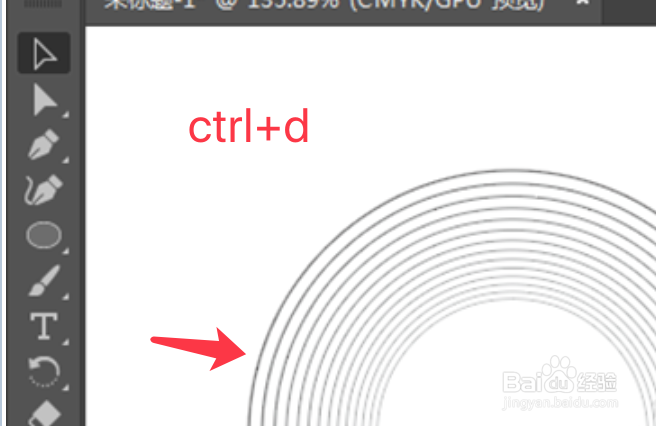
8、或者一直的按ctrl+D,制作完成效果如下图所示。
时间:2026-04-22 16:25:05
1、打开AI,新建画布,点击椭圆形工具。
2、按住shift键,拖拽鼠标绘制正圆形。
3、选中圆形,点击对象菜单,点击变换。
4、右侧弹出的菜单,点击选择缩放。
5、比例缩放设置等比95%(根据需要设置),点击复制。
6、再点击比例缩放面板下面的复制按钮即可。
7、点击对象菜单,变换,选择再次变换。
8、或者一直的按ctrl+D,制作完成效果如下图所示。
