1、如下图,我们如何通过分类汇总的方式来实现数据整理呢?
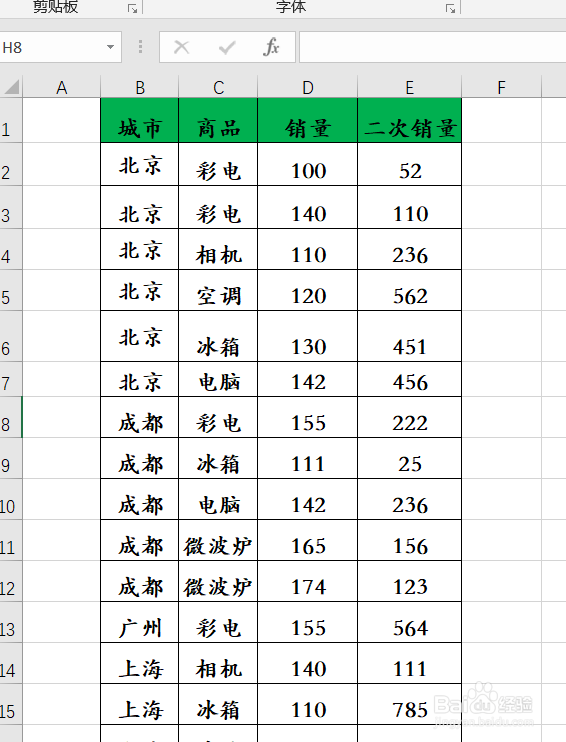
2、选中整个表格,如下图。
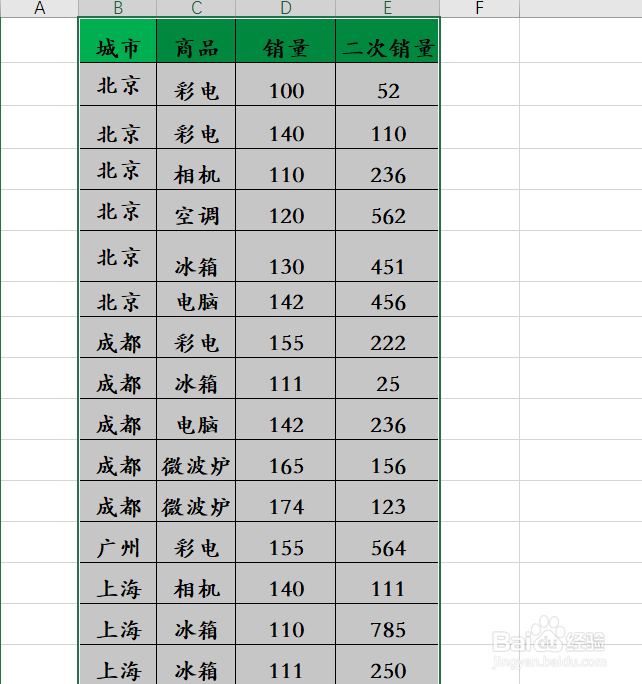
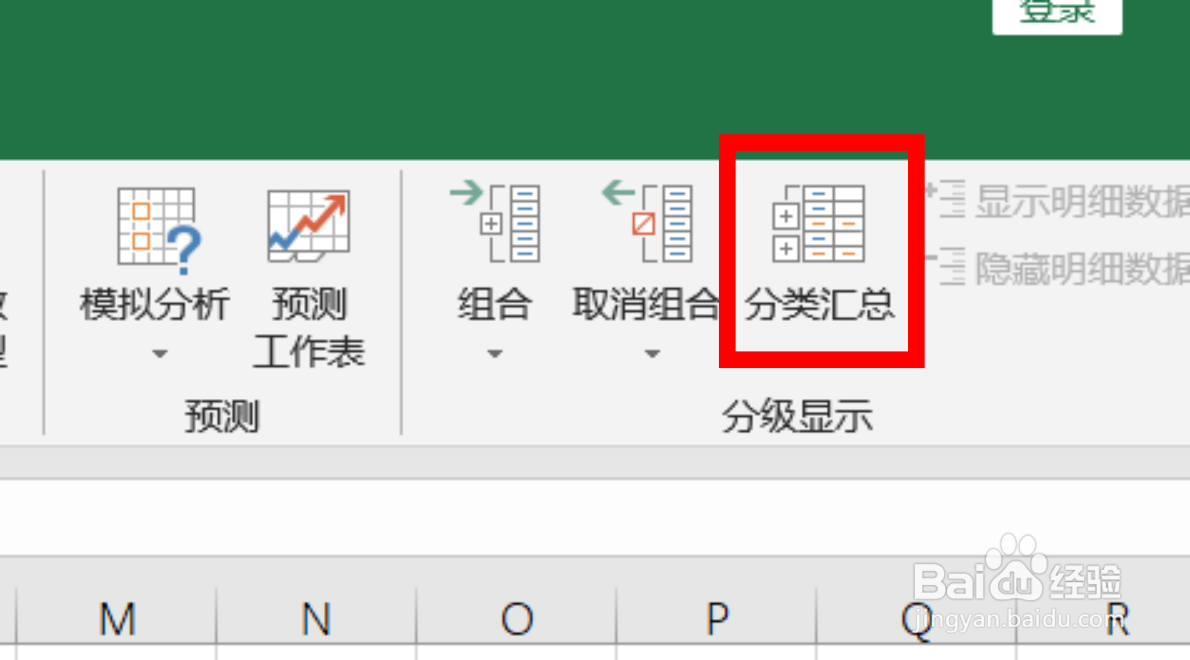
3、单击【数据】选项卡,找到右侧的【分类显示】组,如下图。

4、单击【分类显示】组中的【分类汇总】命令,如下图。
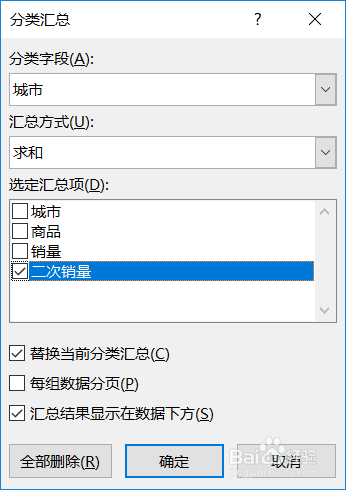
5、在弹出的【分类汇总】对话框中,选择分类字段和汇总方式等等,单击【确定】,如下图。
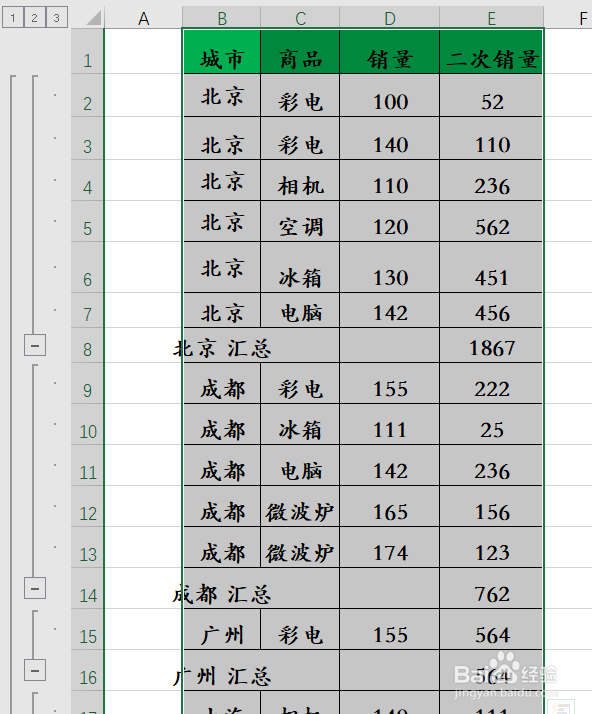
6、如下图,分类汇总的结果就体现出来了,是按照城市为标准展示出来。
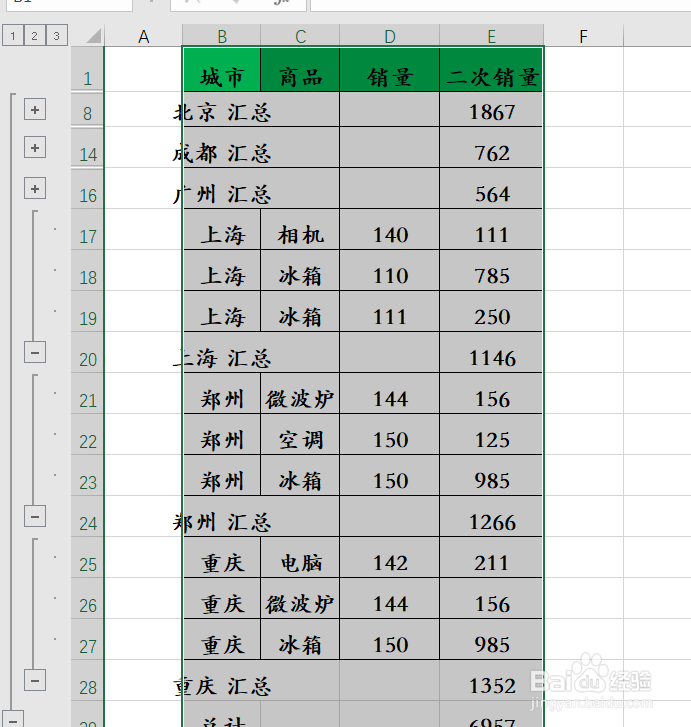
7、单击左侧的减号就是将相应的分类收起来,单击加号就是将相应的分类展开,如下图所示。你学会了吗?
时间:2026-04-28 15:10:44
1、如下图,我们如何通过分类汇总的方式来实现数据整理呢?
2、选中整个表格,如下图。
3、单击【数据】选项卡,找到右侧的【分类显示】组,如下图。
4、单击【分类显示】组中的【分类汇总】命令,如下图。
5、在弹出的【分类汇总】对话框中,选择分类字段和汇总方式等等,单击【确定】,如下图。
6、如下图,分类汇总的结果就体现出来了,是按照城市为标准展示出来。
7、单击左侧的减号就是将相应的分类收起来,单击加号就是将相应的分类展开,如下图所示。你学会了吗?
