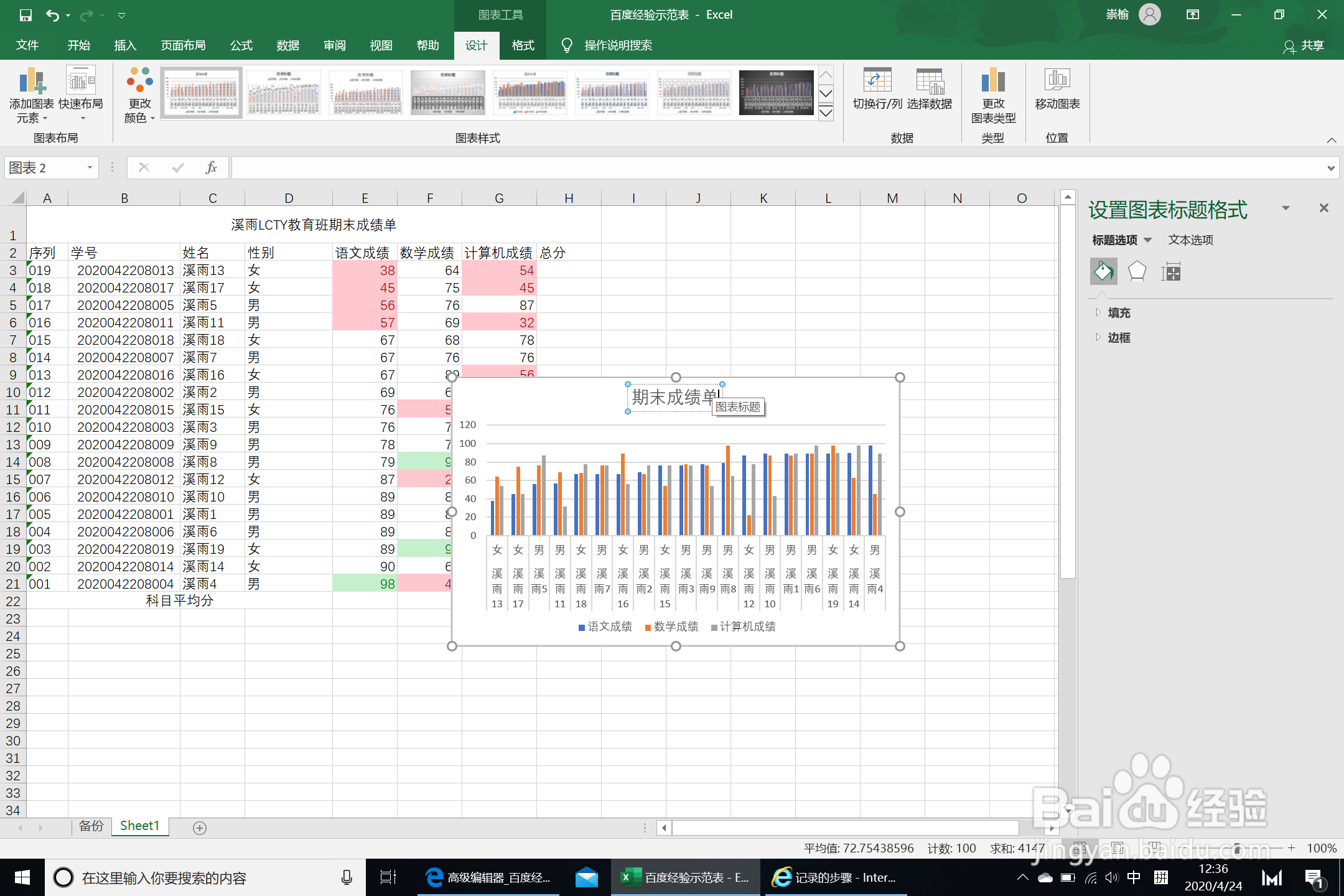
1、首先!打开要处理的成绩单,如下图所示。框选C2:G21,单击“插入”-“图表”-“柱形图”,在弹出的“三维簇状柱形图”按钮中单击选择合适的表格。


2、其次!弹出图标后右侧设置中将要显示的设置都打开,挑选更改自己喜欢的表格类型就可以了,表格标题位置也可以根据自己习惯进行布局,样式颜色都可以更改哦~

3、最后!点击标题直接输入标题名称就完成了,你学会了吗?如需要更多类型图标可以自行定义。

时间:2026-04-23 08:32:20
1、首先!打开要处理的成绩单,如下图所示。框选C2:G21,单击“插入”-“图表”-“柱形图”,在弹出的“三维簇状柱形图”按钮中单击选择合适的表格。
2、其次!弹出图标后右侧设置中将要显示的设置都打开,挑选更改自己喜欢的表格类型就可以了,表格标题位置也可以根据自己习惯进行布局,样式颜色都可以更改哦~
3、最后!点击标题直接输入标题名称就完成了,你学会了吗?如需要更多类型图标可以自行定义。
