1、在打开的文档中,找到右侧的工具栏,选择第一个选项栏,将其打开

2、打开样式后,点击选择【新样式】,单击添加

3、进入到新建样式中,更改名称,选择下方样式类型
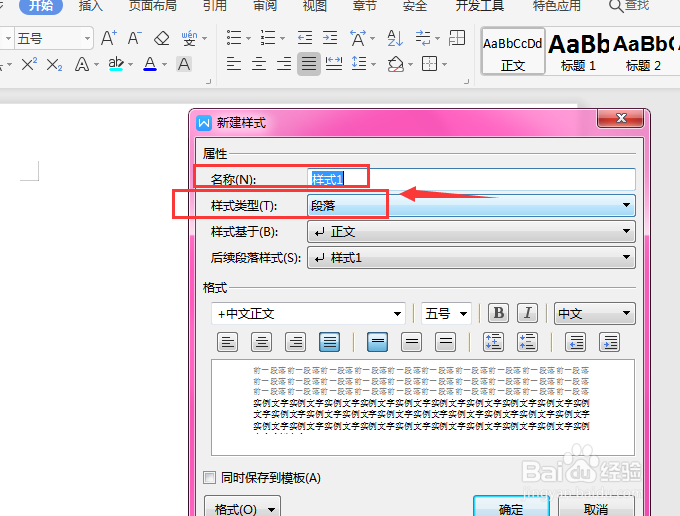
4、打开样式基于选项,选择正文

5、在下方格式栏中,点击选择要添加的样式,点击选择,然后确定

6、添加样式后,在右侧就会出现一个新建立的样式,选中文字部分然后再点击此处的样式,就会给文字直接添加上设置的样式属性,如图

7、总结;
1.在打开的文档中,找到右侧的工具栏,选择第一个选项栏,将其打开
2.点击选择【新样式】
3.进入到新建样式中,更改名称,选择下方样式类型
4.打开样式基于选项,选择正文
5.在下方格式栏中,点击选择要添加的样式,点击选择,然后确定
6.添加样式后,在右侧就会出现一个新建立的样式,选中文字部分然后再点击此处的样式,就会给文字直接添加上设置的样式属性
