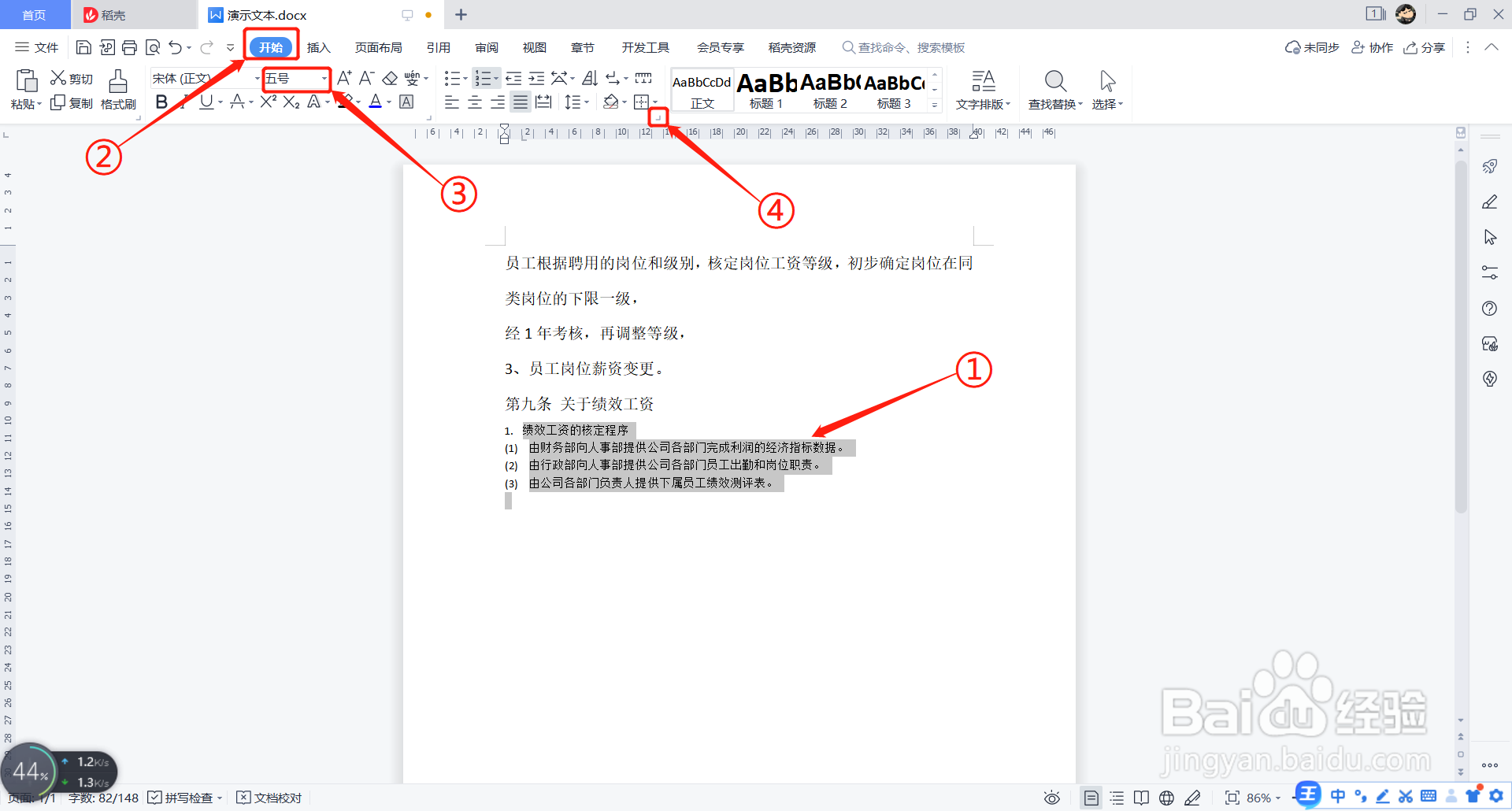
1、首先选择文档正文内容区域的段落,在【开始】选项卡设置字号大小为
‘五号’,单击【段落】组中的设置框按钮,
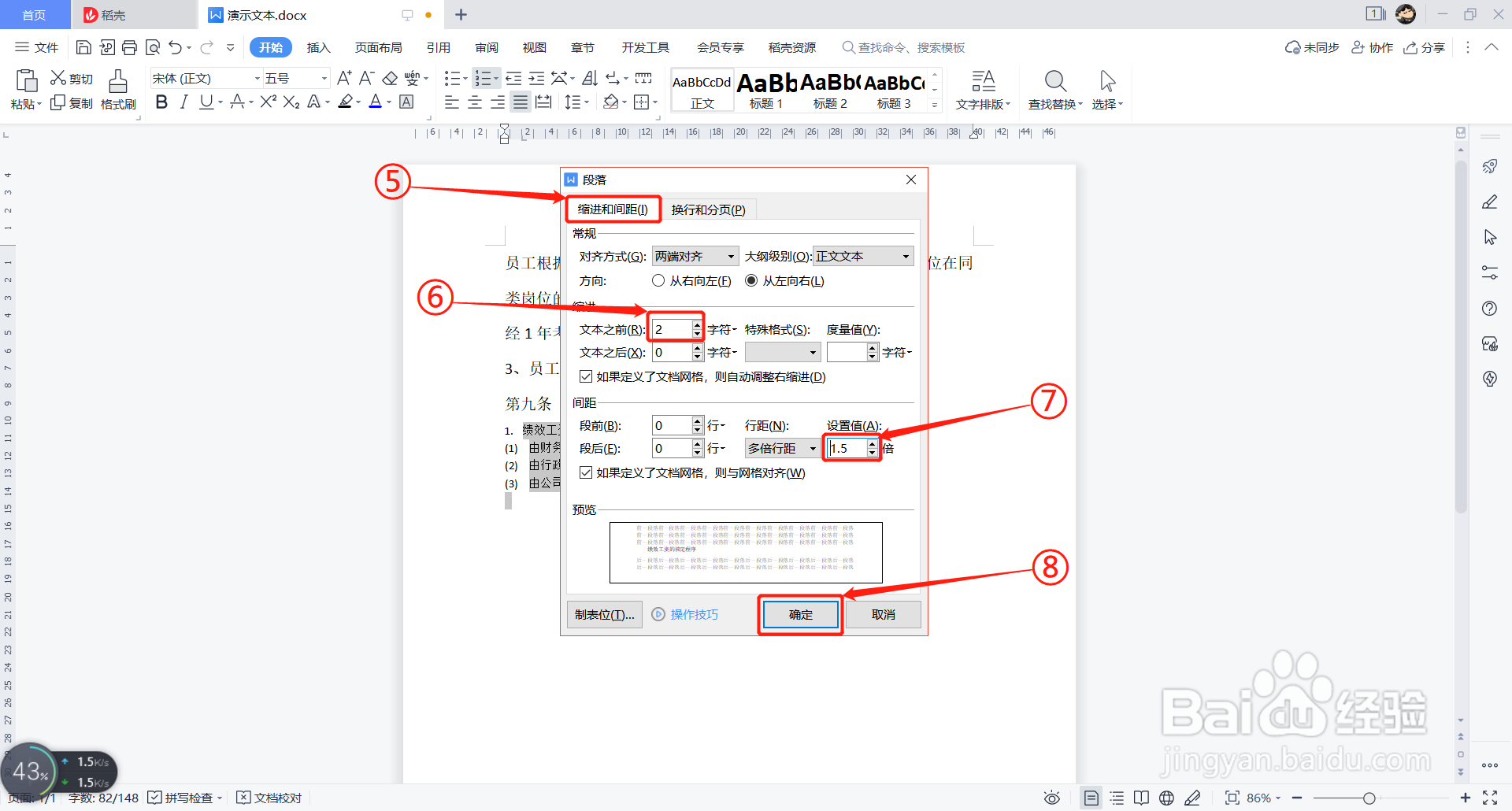
2、点击【缩进和间距】,将【文本之前】的数值设置为‘2’字符,行距值设为‘1.5倍’,然后点击【确定】
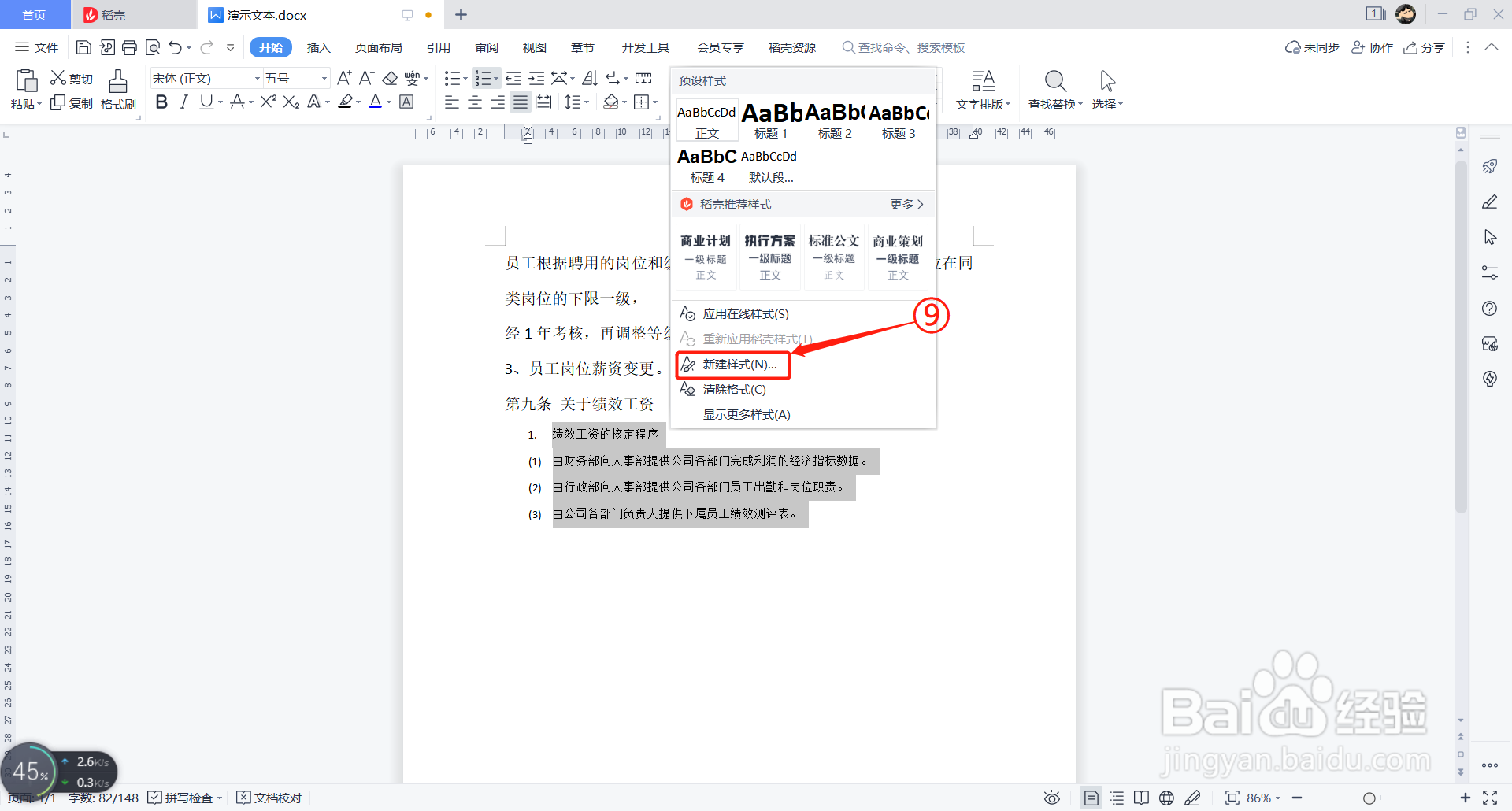
3、单击【开始】选项卡中‘样式列表框’,点击【新键样式】,
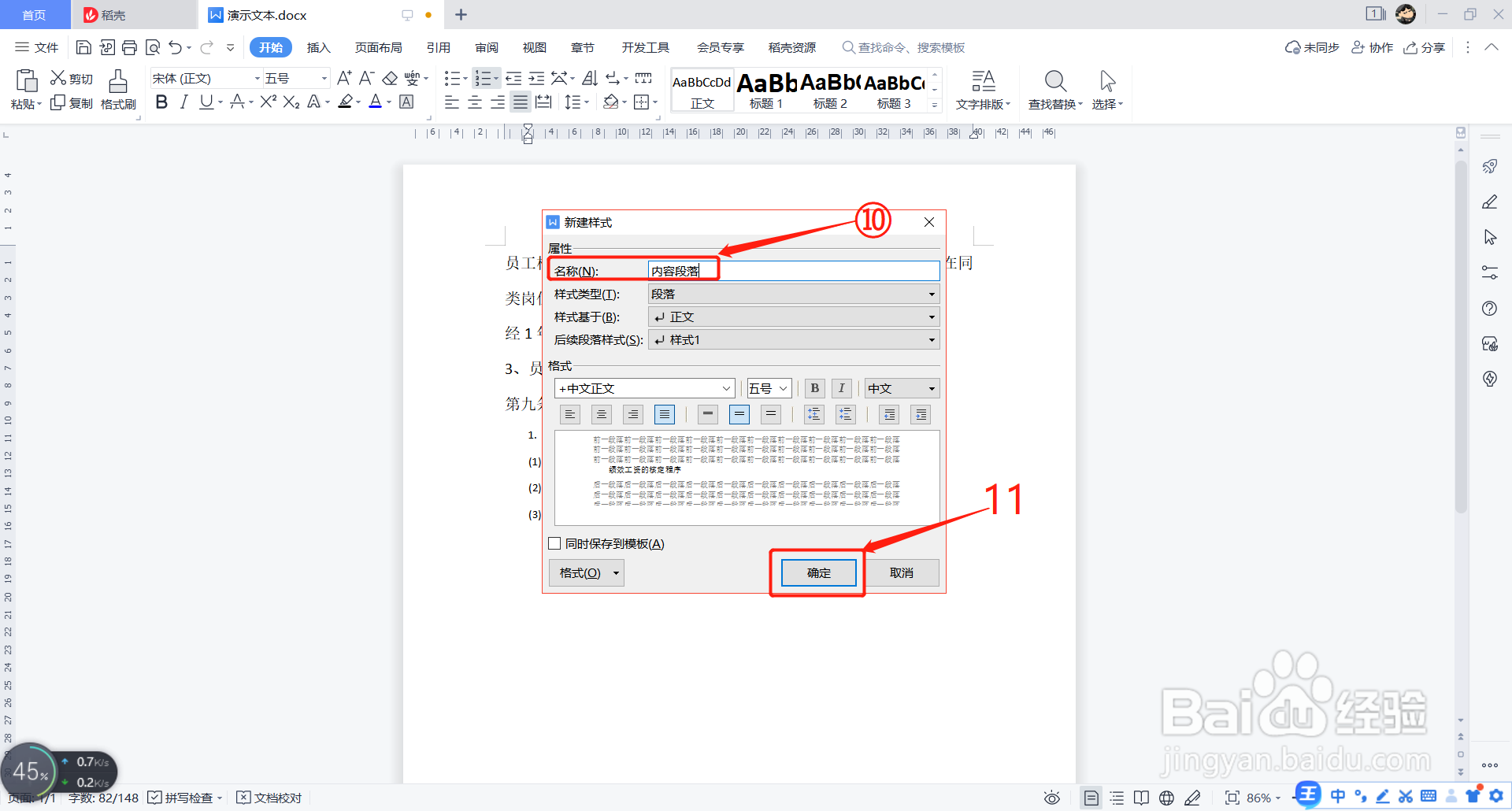
4、然后在弹出的设置框中设置新键样式的名称(如内容段落),点击【确定】
5、最后再次点开‘样式列表框’,在选项中选择刚才新键的样式(内容段落),鼠标点击即可

时间:2026-04-23 05:09:44
1、首先选择文档正文内容区域的段落,在【开始】选项卡设置字号大小为
‘五号’,单击【段落】组中的设置框按钮,
2、点击【缩进和间距】,将【文本之前】的数值设置为‘2’字符,行距值设为‘1.5倍’,然后点击【确定】
3、单击【开始】选项卡中‘样式列表框’,点击【新键样式】,
4、然后在弹出的设置框中设置新键样式的名称(如内容段落),点击【确定】
5、最后再次点开‘样式列表框’,在选项中选择刚才新键的样式(内容段落),鼠标点击即可
