在Authorware中创建七边形的方法

 时间:2026-02-12 04:52:41

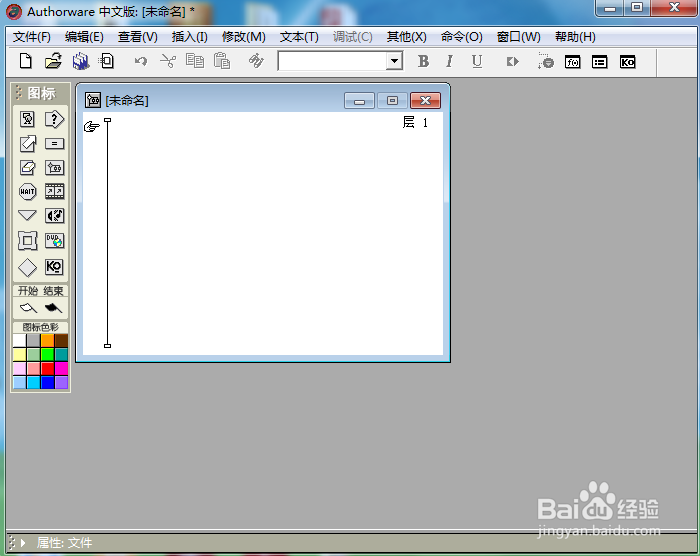
1、打开Authorware 7.0,进入其主界面;
在Authorware中创建七边形的方法

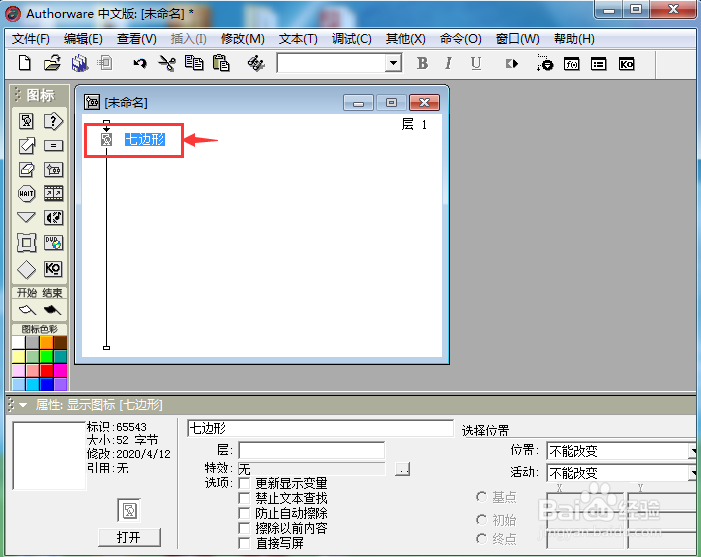
2、添加一个显示图标到流程线上,重命名为七边形;

在Authorware中创建七边形的方法

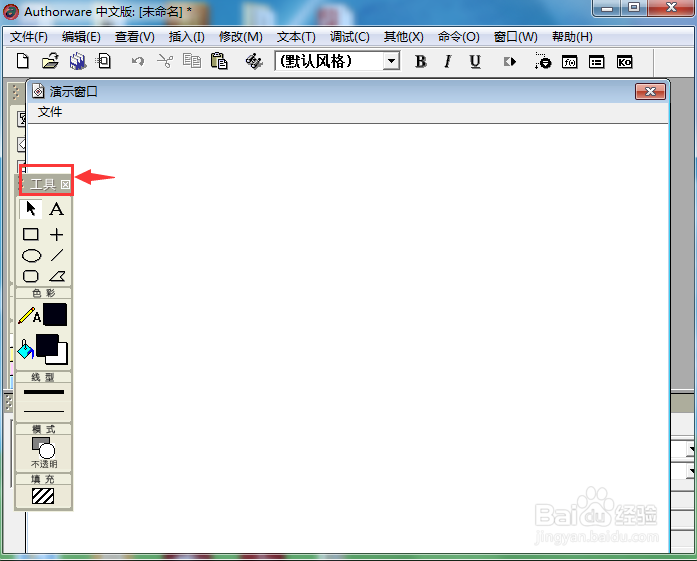
3、双击显示图标,打开工具;

在Authorware中创建七边形的方法

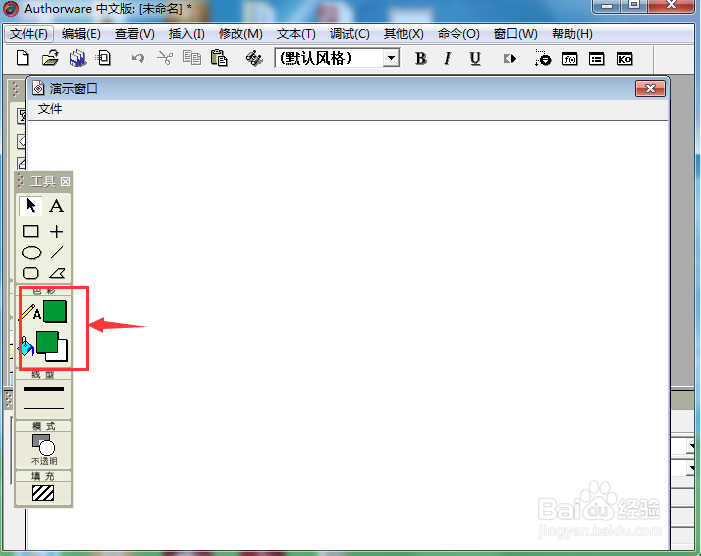
4、选中描边颜色和填充颜色,选择需要的颜色,如绿色;

在Authorware中创建七边形的方法

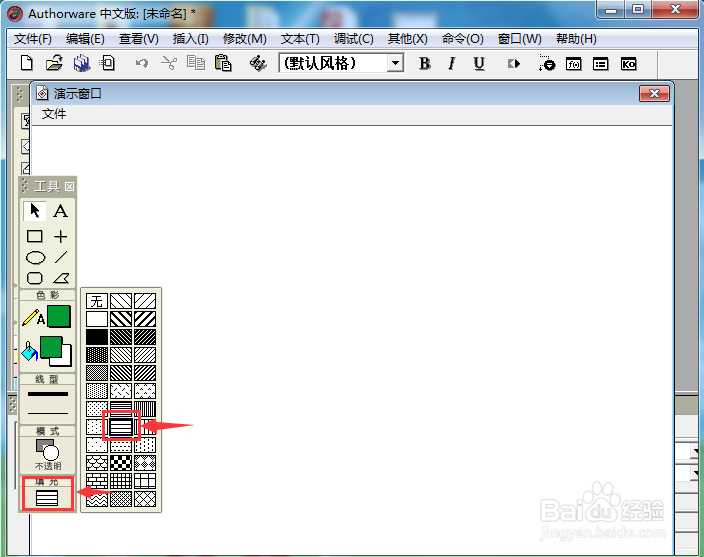
5、点击填充,选择一种阴影样式,如横条阴影;

在Authorware中创建七边形的方法

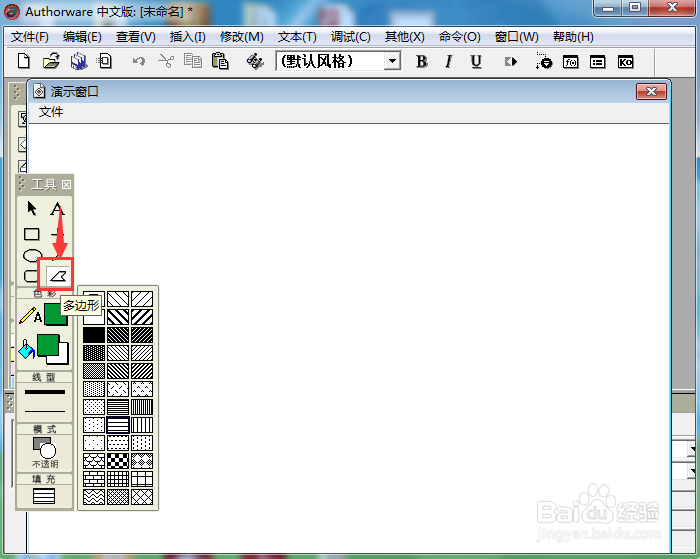
6、点击多边形工具;

在Authorware中创建七边形的方法

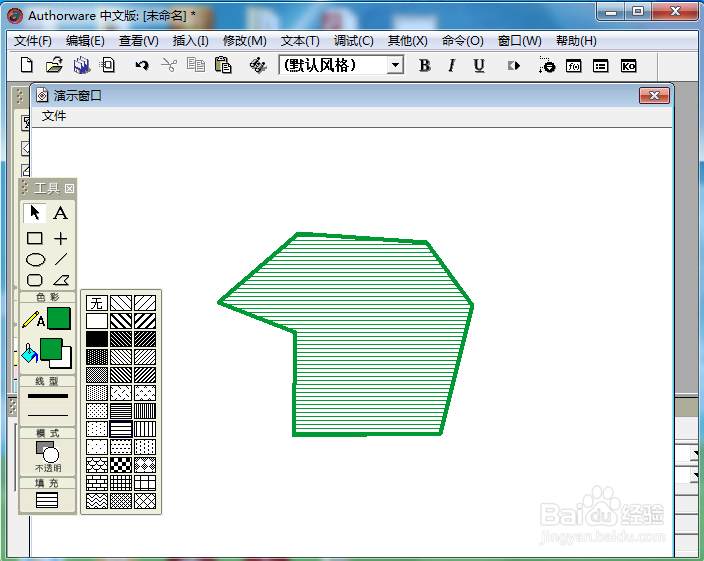
7、按下鼠标左键,在演示窗口拖动鼠标,画出一条边后点击鼠标左键,再继续画出剩余的边,画最后一条边时,让其终点与第一条边的起点重合;
在Authorware中创建七边形的方法

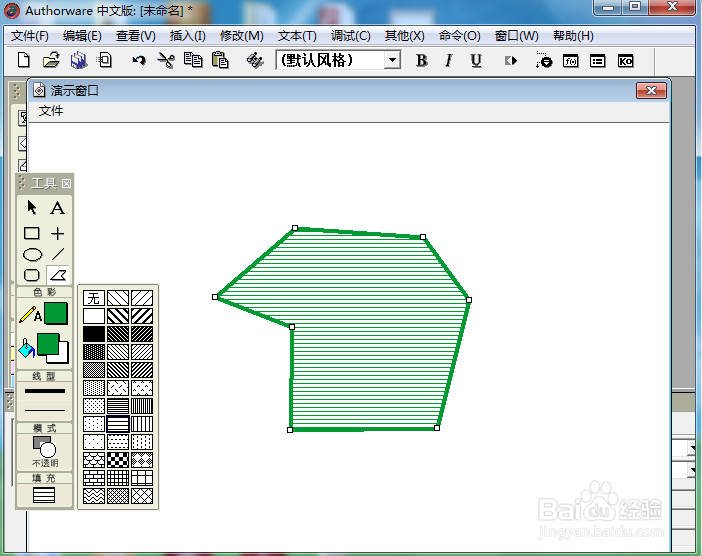
8、我们就在Authorware 7.0中创建好了一个七边形。

在Authorware中创建七边形的方法

1、打开Authorware,添加显示图标至流程线;

2、双击显示图标,设置好颜色和填充样式;

3、绘制一个七边形。

  • Authorware7软件中怎么绘制多边形图形
  • 怎样在Authorware中创建单向箭头
  • excel2016怎么添加数据条?
  • 怎样在Authorware中绘制绿色小球
  • 如何在Photoshop中绘制三角形
  • 热门搜索
    六一儿童节手抄报简单又好看 抗击疫情手抄报内容 禁毒手抄报内容资料 手抄报图片大全4年级 国庆节手抄报图片大全 科学手抄报图片大全 法制教育手抄报内容 关于花的手抄报 健康知识手抄报 世界地球日手抄报内容