怎样在Authorware中创建单向箭头

 时间:2026-02-12 05:48:14

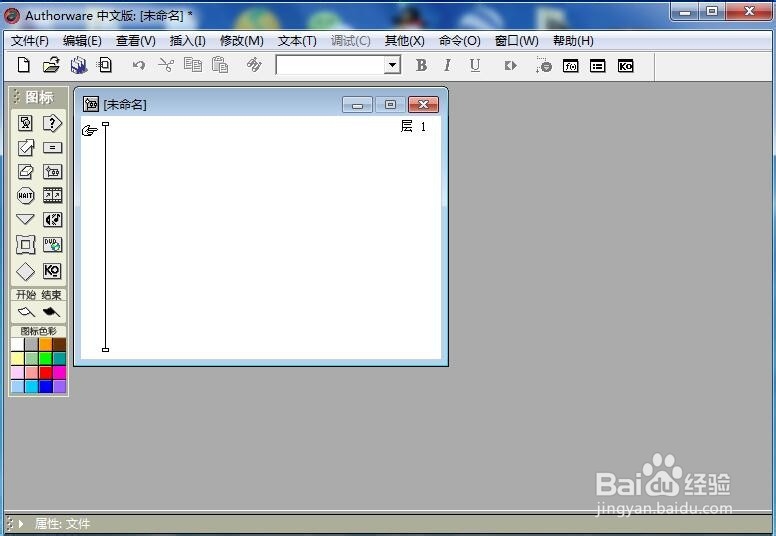
1、打开Authorware 7.0软件,进入它的主界面;
怎样在Authorware中创建单向箭头

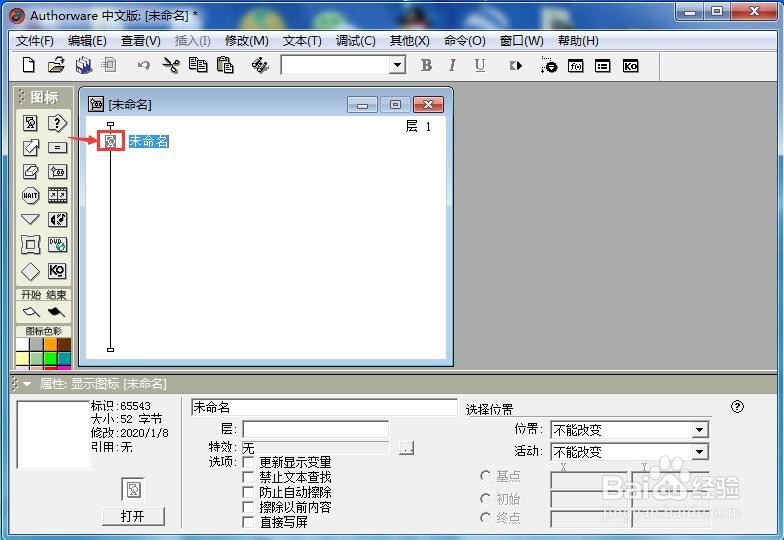
2、拉一个显示图标放在流程线上;

怎样在Authorware中创建单向箭头

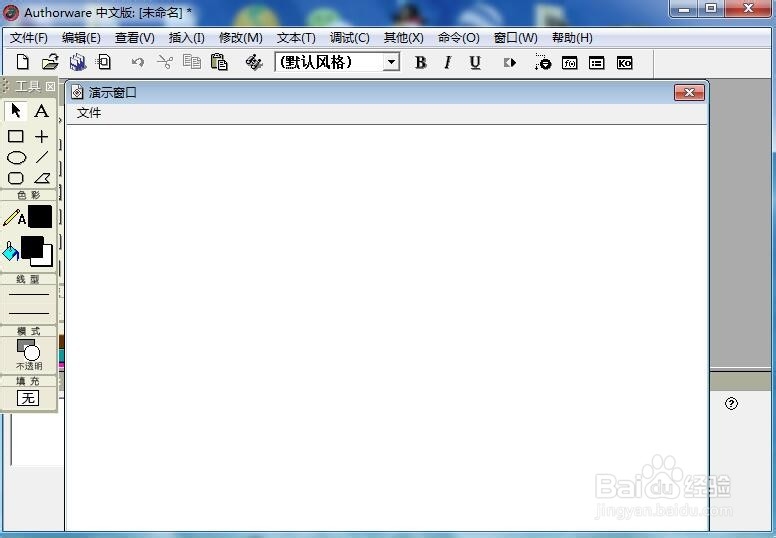
3、双击显示图标,打开工具箱;

怎样在Authorware中创建单向箭头

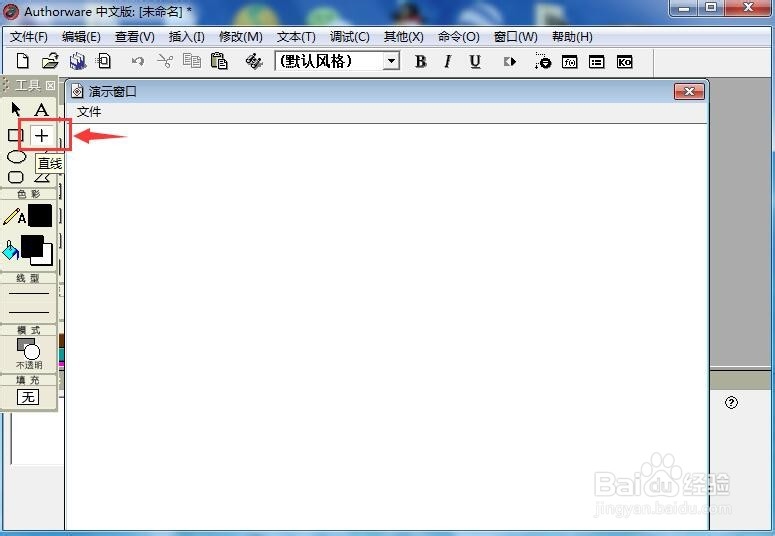
4、用鼠标点击直线工具;

怎样在Authorware中创建单向箭头

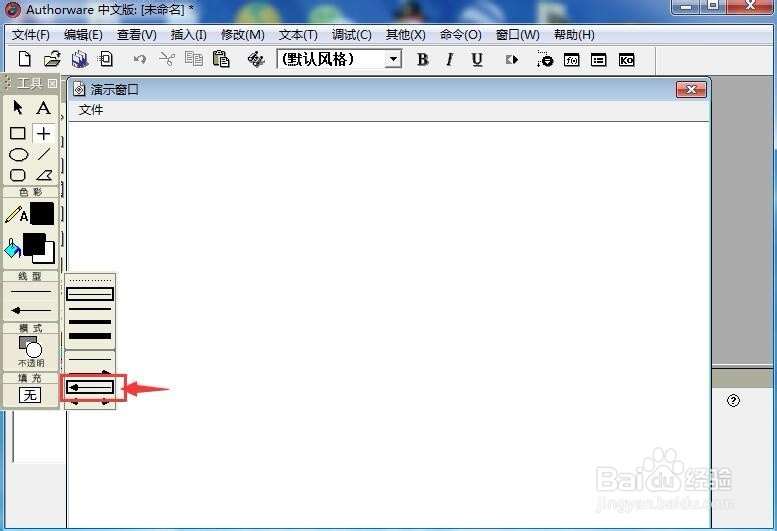
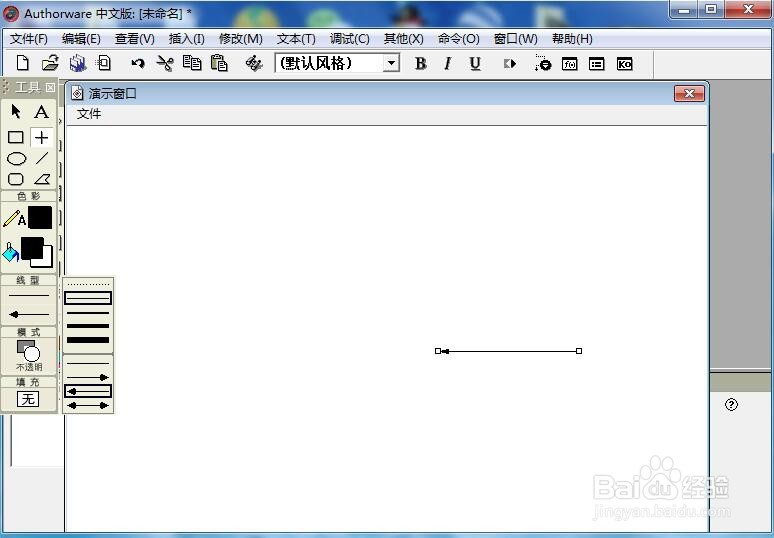
5、点击线型,选择向左的单向箭头;

怎样在Authorware中创建单向箭头

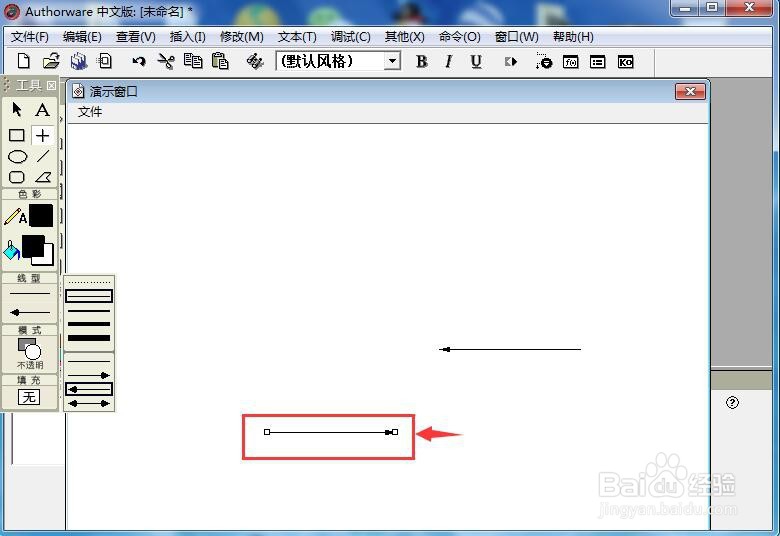
6、按下鼠标左键不放,向右拖动鼠标,画出一个向左的单向箭头;

怎样在Authorware中创建单向箭头

7、按下鼠标左键,向左拖动鼠标,画出一个向右的单向箭头。

怎样在Authorware中创建单向箭头

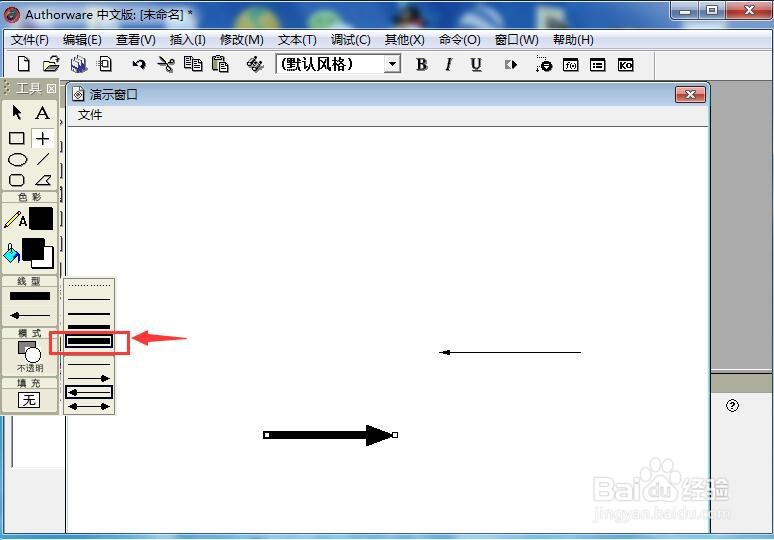
8、画好后,在选中箭头的状态下,点击粗一点的线型,可以改变箭头直线的粗细。
怎样在Authorware中创建单向箭头

1、打开Authorware,添加显示图标;

2、双击显示图标,打开工具箱;

3、点击直线工具,选择向左的单向箭头;

4、按下鼠标左键不放,拖动鼠标,画出一个单向箭头。

  • 夫妻关系如何长久
  • GeoGebre 经典6制作区间轨迹幂函数
  • 喜马拉雅怎么听笑话
  • 如何用艾叶和蛤蒌煮饭?
  • 河北月坨岛旅游好玩吗
  • 热门搜索
    卫生小常识手抄报 花的手抄报 安全手抄报资料 珍惜生命的手抄报 中国梦 手抄报 立冬手抄报 古诗文手抄报 鼠年手抄报图片大全 鲁滨逊漂流记手抄报 欢庆国庆手抄报