Adobe Acrobat Reader DC怎么设置重排

 时间:2026-02-14 08:59:20

      很多人不知道Adobe Acrobat Reader DC怎么设置重排?今日为你们带来的文章是Adobe Acrobat Reader DC设置重排的方法,还有不清楚小伙伴和小编一起去学习一下吧。

工具/原料

Lenovo联想威6 15 ARE

Windows10.0

Adobe Acrobat Reader DC1.24.10

方法/步骤

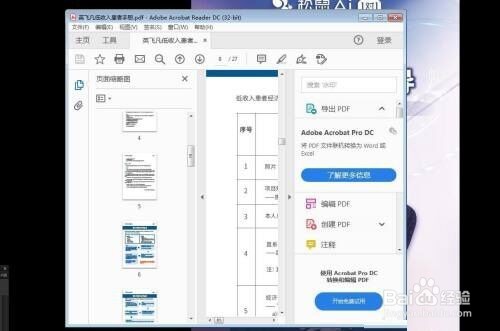
第一步:启动Adobe Acrobat Reader DC软件,点击打开,选择一个PDF文件打开。

Adobe Acrobat Reader DC怎么设置重排

第二步:将文件的窗口调小一点,可以发现文件看不到了。

Adobe Acrobat Reader DC怎么设置重排

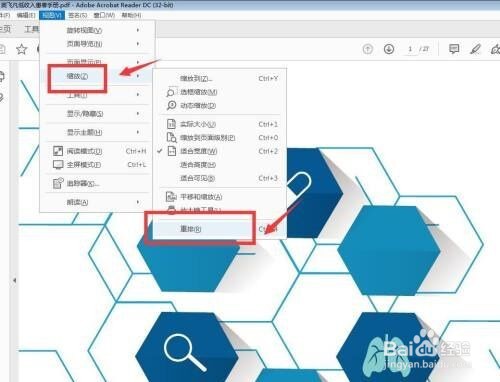
第三步:选择视图——缩放——重排。

Adobe Acrobat Reader DC怎么设置重排

第四步:看上去文件没有什么变换,我们可以将窗口缩小一点。

Adobe Acrobat Reader DC怎么设置重排

第五步:将文件的窗口调小,可以看到文件内容还是可以看到。

Adobe Acrobat Reader DC怎么设置重排

第六步:我们还可以按比例对文件缩放查看。

Adobe Acrobat Reader DC怎么设置重排

  • 如何将PDF文件压缩到10M以内的最佳大小?
  • 怎么批量修改照片的分辨率?
  • 打造团队凝聚力的五要素
  • 跟踪路由节点tracert
  • 地面有效辐射为什么平滑地表面的有效辐射比粗糙地表面的有效辐射小?为什么夜间有风时有效辐射小
  • 热门搜索
    推广普通话手抄报文字 过年手抄报简单又漂亮 世界环境日手抄报 戏曲大舞台手抄报 我的中国梦手抄报图片 未来的2035年手抄报 环保手抄报模板 关于抗击疫情的手抄报 世界遗产手抄报 我爱祖国手抄报大全