Windows环境下怎么安装SVN SVN服务端的安装

 时间:2026-02-14 20:54:19

1、下载VisualSVN Server

     首先我们需要到VisualSVN Server的官网地址下载VisualSVN Server。根据你的操作系统是32位的还是64位的下载适合你的版本。
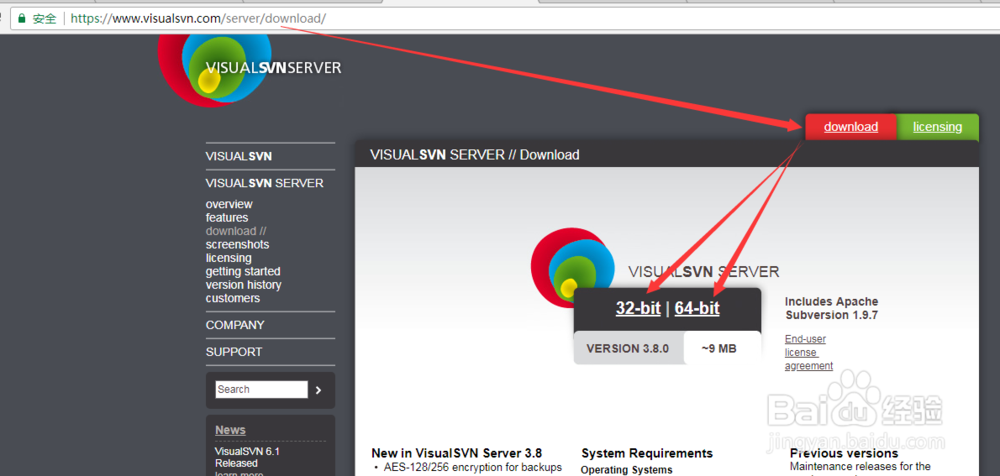
     

Windows环境下怎么安装SVN SVN服务端的安装

2、点击安装VisualSVN Server

  下载完成之后 我们会得到VisualSVN Server.msi的文件  双击开始安装。


Windows环境下怎么安装SVN SVN服务端的安装

3、同意安装协议  

  在上一步过程之后 我们会进入安装协议界面。我们直接点击同意即可、


Windows环境下怎么安装SVN SVN服务端的安装

4、软件配置界面

 接下来就是软件配置界面了。我们如果没有一些特殊的需要。直接选择默认配置即可。如下图所示、

Windows环境下怎么安装SVN SVN服务端的安装

5、开始安装 

   当我们的配置信息完成之后 点击Next  进入安装界面。等待软件安装即可。如何Next按钮为灰色 请检查你的端口是否被占用或者是文件夹是否存在


Windows环境下怎么安装SVN SVN服务端的安装

6、安装完成 创建快捷方式

开始-->程序->VisualSVN-->VisuaSVN Server Manager启动服务器管理器。创建快捷方式,如图

Windows环境下怎么安装SVN SVN服务端的安装

  • 如何在windows server创建任务计划程序
  • Eclipse怎么集成SVN
  • Myeclipse:[8]Myeclipse如何全局搜索
  • C#如何控制研华IO卡
  • UltraEdit怎么关闭开始后显示简单查找对话框
  • 热门搜索
    手抄报版面设计图 传承红色基因手抄报 运动会手抄报 反邪教手抄报 手抄报版面设计图大全 汉字真有趣手抄报 禁毒手抄报 元宵节手抄报 关于读书的手抄报内容 手抄报图案