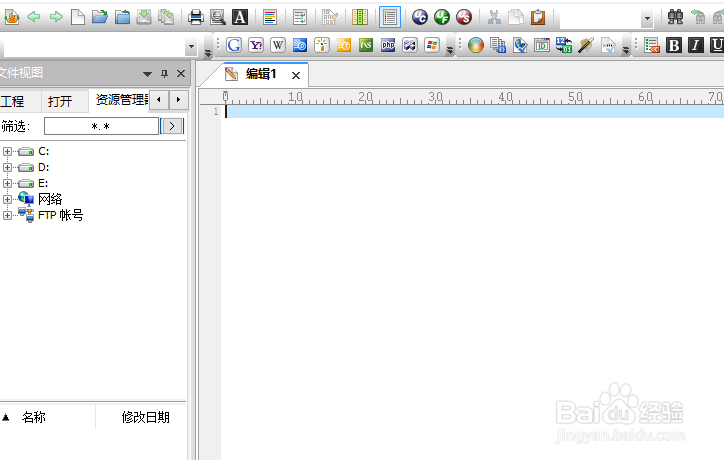
1、首先,打开一个UltraEdit的界面中
2、点击菜单中的 高级 菜单

3、点击了高级 菜单之后,弹出了下拉菜单选择为 配置 选项

4、进入到了配置界面中,点击左侧中的 其它 选项

5、进入到了其它界面中,去掉 开始后显示简单查找对话框 选项勾选

6、去掉 开始后显示简单查找对话框 选项勾选之后,点击 确定

1、点击菜单中的 高级 菜单
选择为 配置 选项
点击左侧中的 其它 选项
去掉 开始后显示简单查找对话框 选项勾选
时间:2026-04-30 06:29:30
1、首先,打开一个UltraEdit的界面中
2、点击菜单中的 高级 菜单
3、点击了高级 菜单之后,弹出了下拉菜单选择为 配置 选项
4、进入到了配置界面中,点击左侧中的 其它 选项
5、进入到了其它界面中,去掉 开始后显示简单查找对话框 选项勾选
6、去掉 开始后显示简单查找对话框 选项勾选之后,点击 确定
1、点击菜单中的 高级 菜单
选择为 配置 选项
点击左侧中的 其它 选项
去掉 开始后显示简单查找对话框 选项勾选
