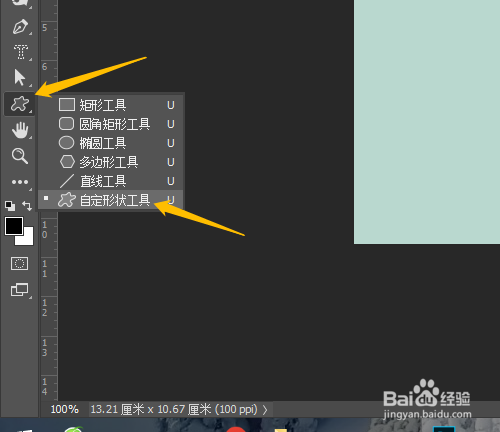
1、1. 打开PSCC 2018软件,新建文档,点击自定形状工具。
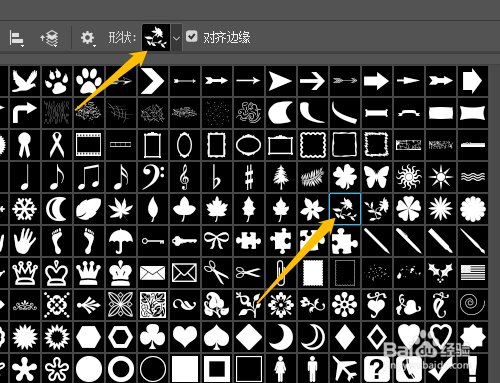
2、2. 找到花2,选形状,渐变色填充。

3、3. 在文档中拖动鼠标绘制出渐变色花2图形。


4、4. 点击图层,图层样式,斜面和浮雕,对话框中样式选外斜面,确定。用移动工具移动图形位置,完成操作。


时间:2026-05-01 16:33:12
1、1. 打开PSCC 2018软件,新建文档,点击自定形状工具。
2、2. 找到花2,选形状,渐变色填充。
3、3. 在文档中拖动鼠标绘制出渐变色花2图形。
4、4. 点击图层,图层样式,斜面和浮雕,对话框中样式选外斜面,确定。用移动工具移动图形位置,完成操作。
