Ps如何微调渐变颜色和添加渐变颜色中点色

 时间:2024-10-12 07:47:04

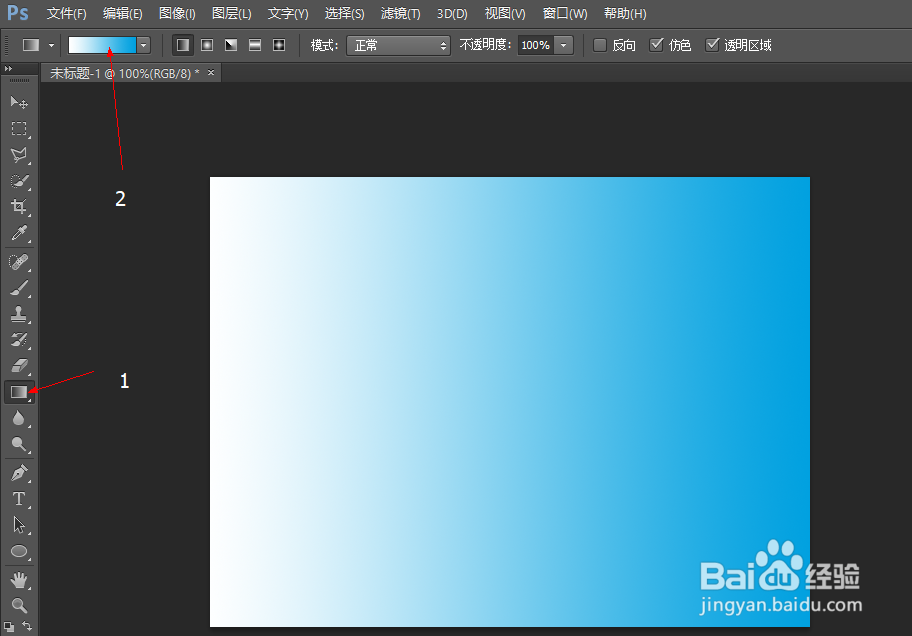
1、点击下图的按钮,打开渐变设置窗口。

Ps如何微调渐变颜色和添加渐变颜色中点色

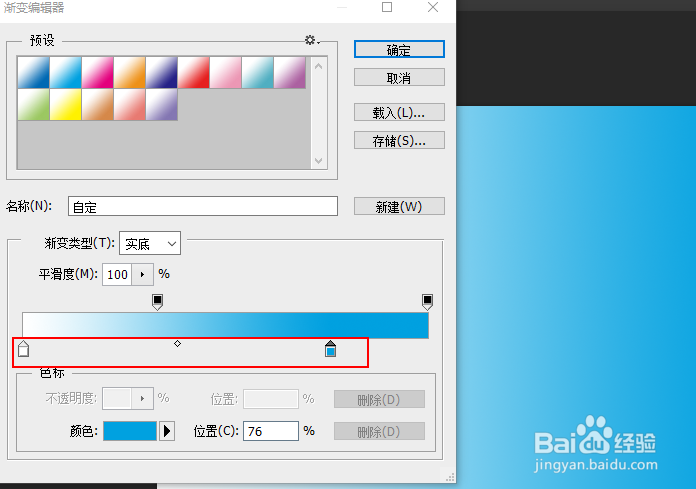
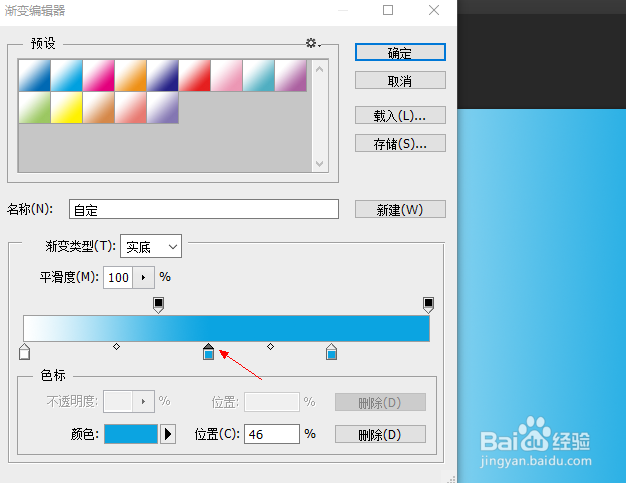
2、您应该在窗口底部看到这样的渐变条。通过移动下方的旋鸵晚簧柢钮,您可以微调颜色变化的位置。另外,显示在下部 ◇ 小菱形,您可以通过移动它进行更精细的调整。
Ps如何微调渐变颜色和添加渐变颜色中点色

3、您可以通过单击栏下方的某个位置来添加“中点”。通过在此中点设置不同的颜色,可以使用多种颜色创建渐变,例如“颜色A>颜色B>颜色C”。
Ps如何微调渐变颜色和添加渐变颜色中点色

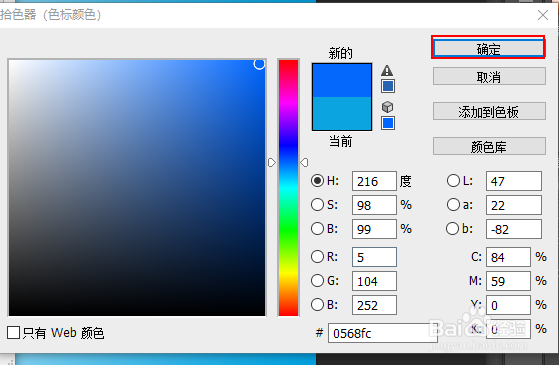
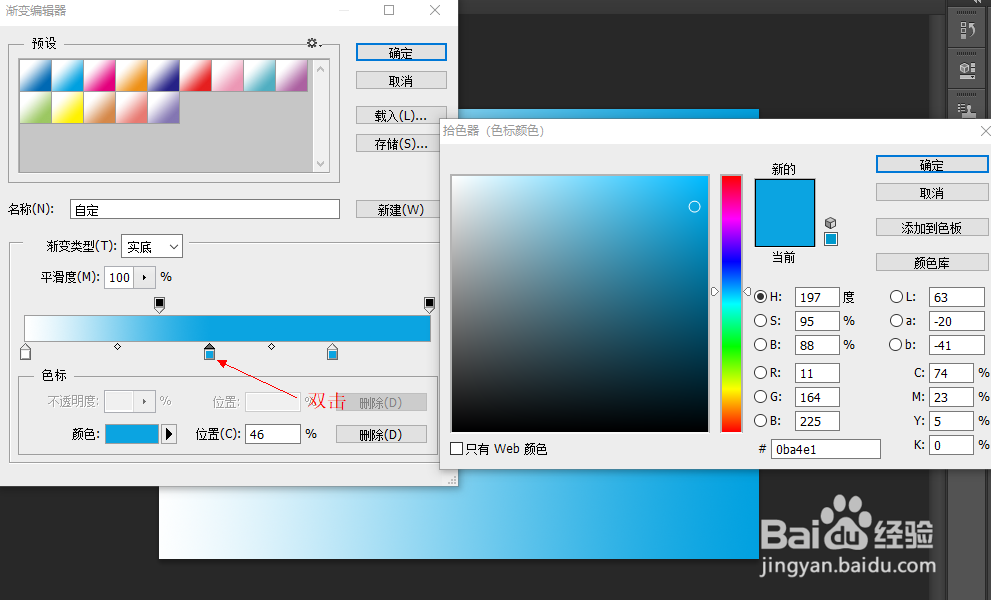
4、让我们更改添加中点的颜色。双击旋钮。将显示颜色选择器,指定所需的颜色,然后单击“确定”。
Ps如何微调渐变颜色和添加渐变颜色中点色Ps如何微调渐变颜色和添加渐变颜色中点色

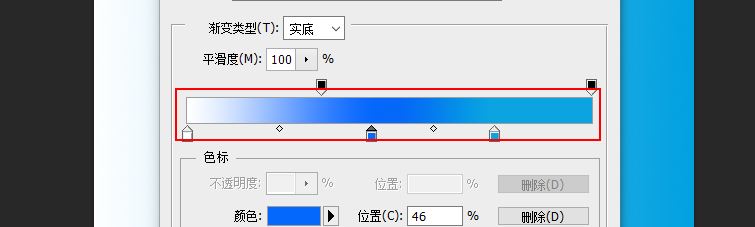
5、在此示例中,我选择了较深的颜色。颜色从蓝色变成深蓝色再变成浅蓝色。

Ps如何微调渐变颜色和添加渐变颜色中点色

6、点击确定后,在画布上拖动,就会出现三种颜色。

Ps如何微调渐变颜色和添加渐变颜色中点色
  • ps怎么调出中心点
  • 如何利用ps制作波纹背景
  • PS如何打造拼贴海报?
  • PS里面如何把路径变成选区?
  • 怎么用PS制作磨砂颗粒质感的背景图
  • 热门搜索
    关爱生命文明出行手抄报 端午节手抄报内容30字 教师节手抄报模板 祖国我爱你手抄报 安全文明手抄报 暑假生活手抄报 九九重阳节手抄报 元宵节手抄报简单好看 四年级安全手抄报 我的中国梦手抄报画