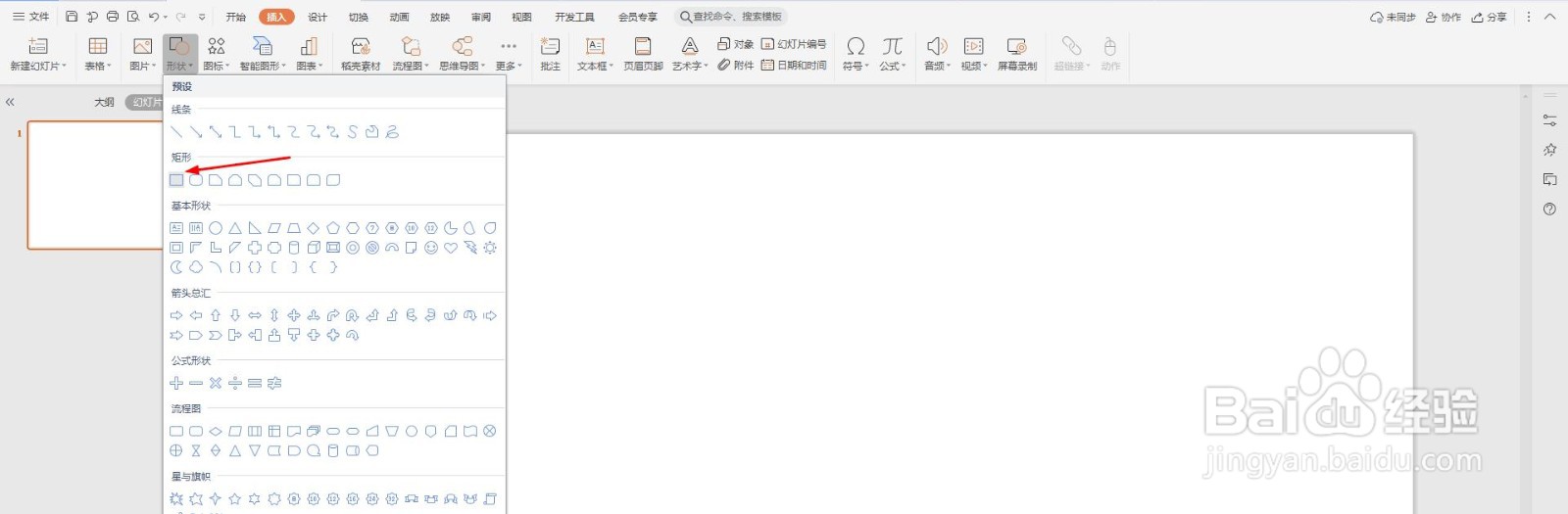
1、打开PPT,点击导航栏上的“插入-形状”选择“矩形”
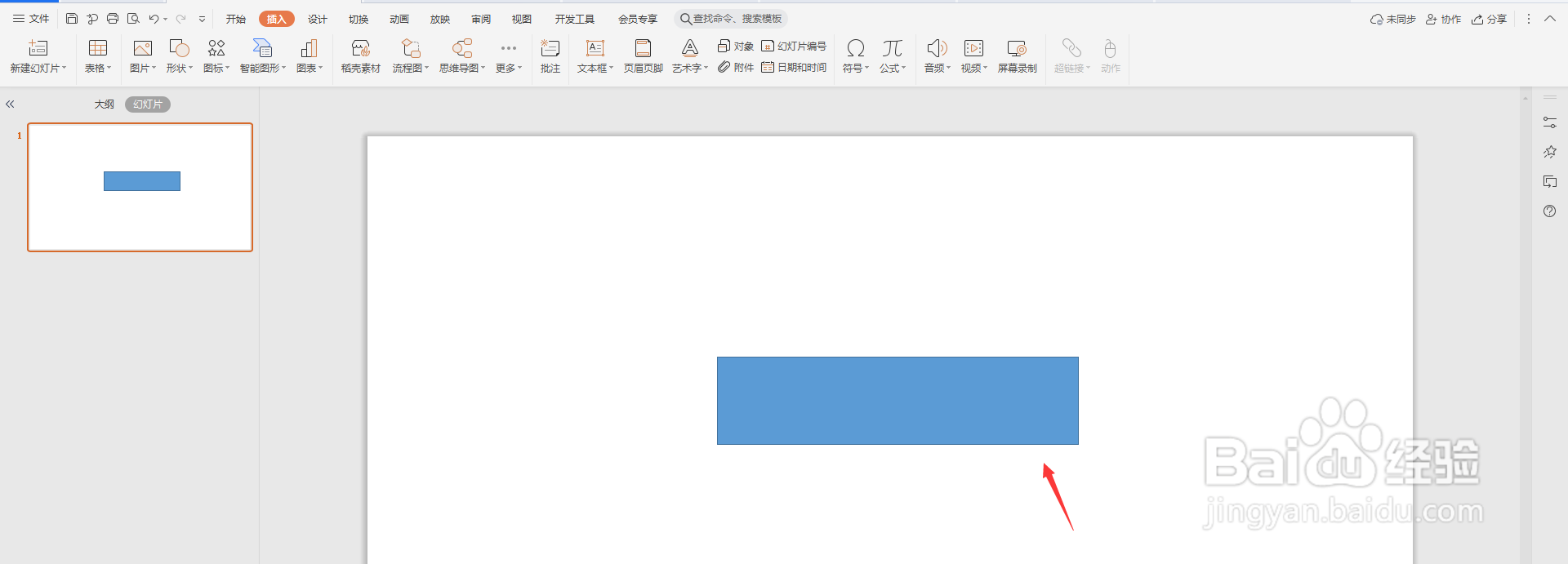
2、如下图所示画出一个矩形
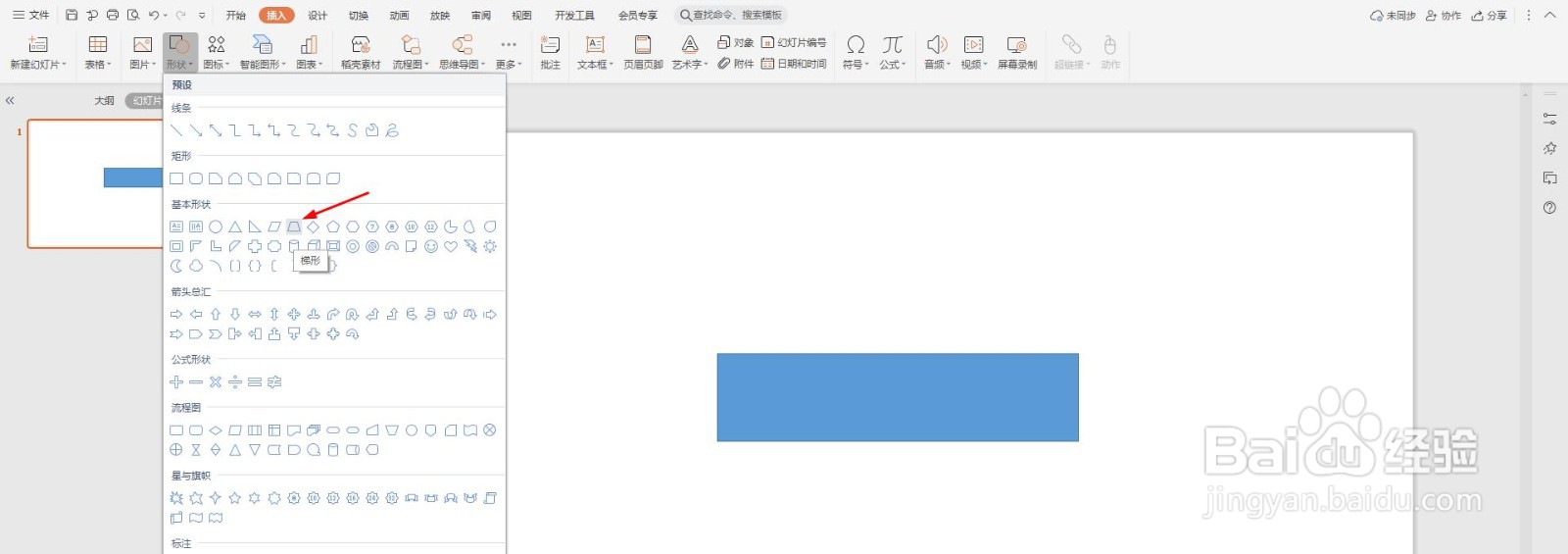
3、再点击“插入-形状”选择“梯形”
4、插入梯形,如下图所示,点击黄色的按钮,改变角度

5、将梯形的填充色填充更深,这样更加立体

6、然后插入四个矩形,如下图所示
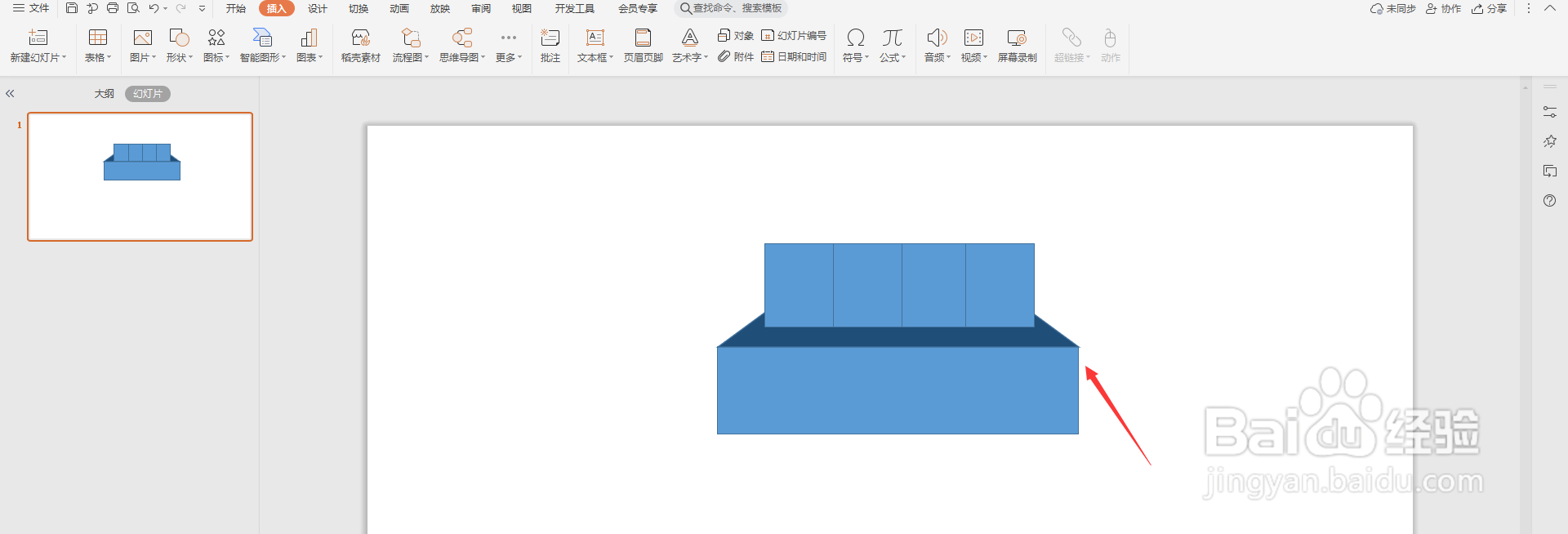
7、分别填充不同的颜色,如下图所示
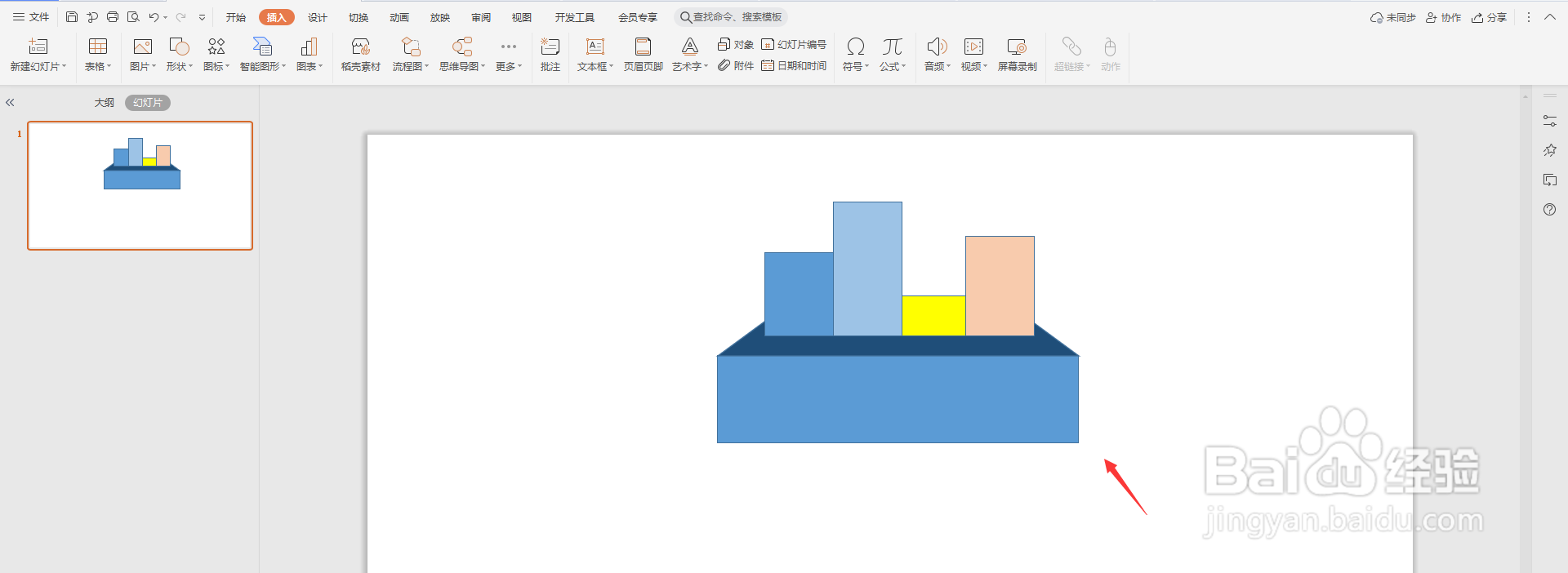
8、然后插入椭圆形至于四个矩形的底层,如下图所示
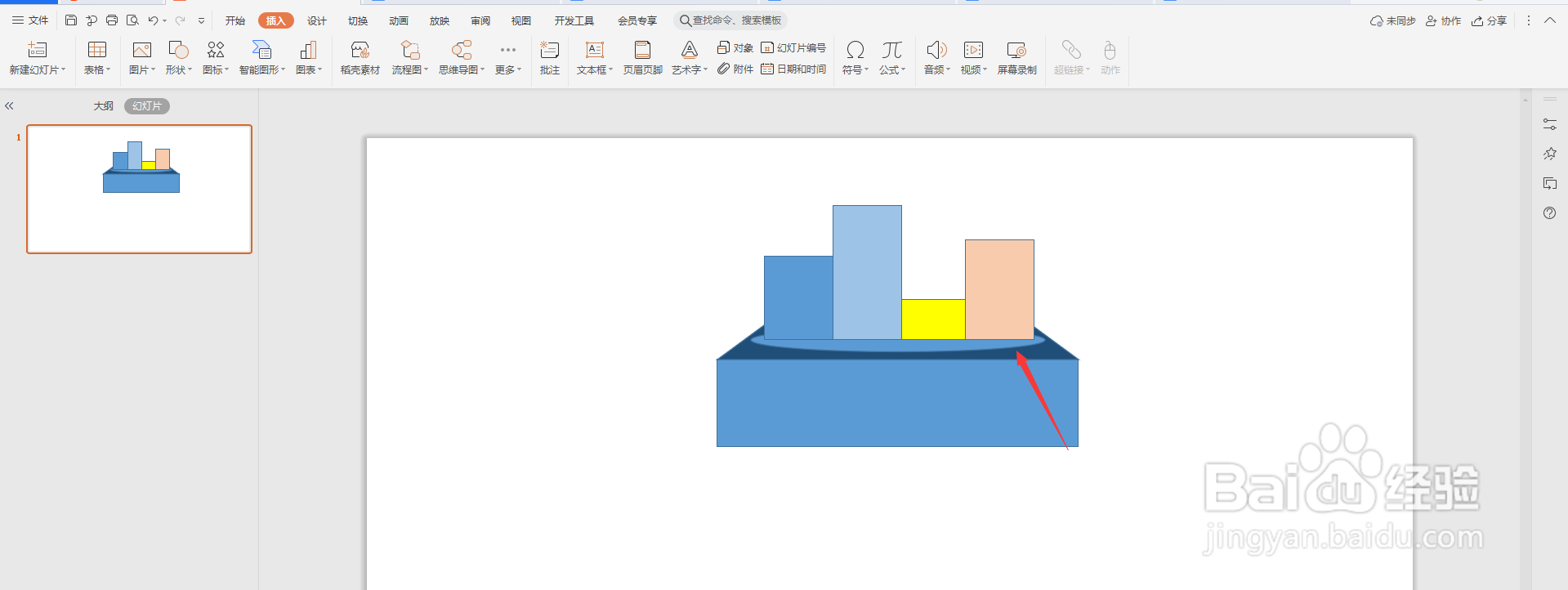
9、这样一个领奖台就制作完成了,如下图所示

时间:2026-04-24 15:09:05
1、打开PPT,点击导航栏上的“插入-形状”选择“矩形”
2、如下图所示画出一个矩形
3、再点击“插入-形状”选择“梯形”
4、插入梯形,如下图所示,点击黄色的按钮,改变角度
5、将梯形的填充色填充更深,这样更加立体
6、然后插入四个矩形,如下图所示
7、分别填充不同的颜色,如下图所示
8、然后插入椭圆形至于四个矩形的底层,如下图所示
9、这样一个领奖台就制作完成了,如下图所示
