#我来了#Photoshop中的画笔工具怎么使用

 时间:2026-04-22 01:40:45

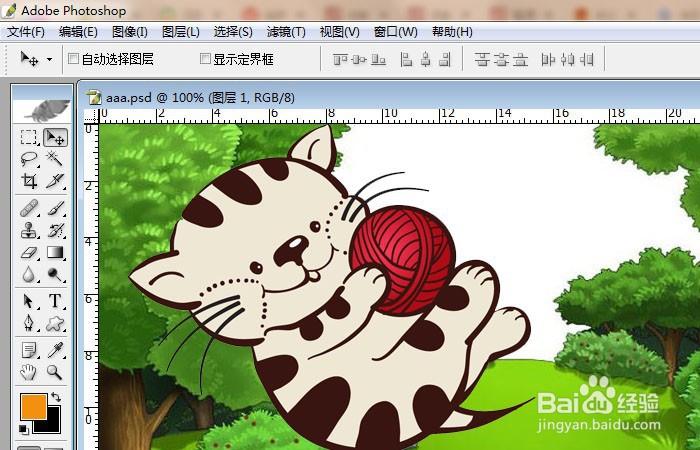
1、    打开Photoshop软件,新建一个图层,添加一张图片作为使用画笔工具的素材,如下图所示。
#我来了#Photoshop中的画笔工具怎么使用

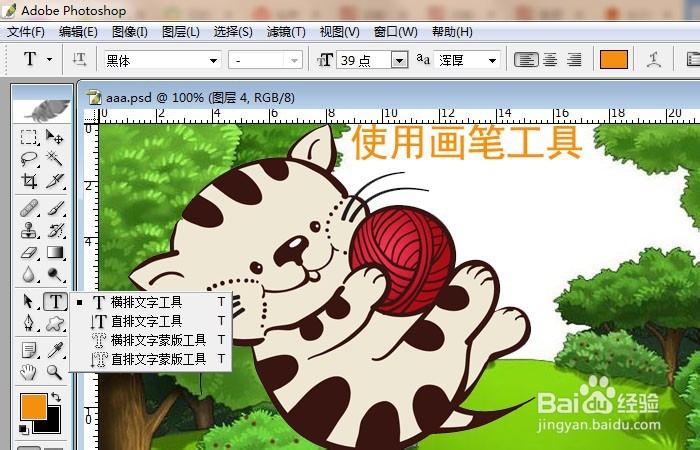
2、    使用文字工具在图片上输入文字,比如使用画笔工具,如下图所示。

#我来了#Photoshop中的画笔工具怎么使用

3、    鼠标左键单击工具箱上的画笔工具,如下图所示。

#我来了#Photoshop中的画笔工具怎么使用

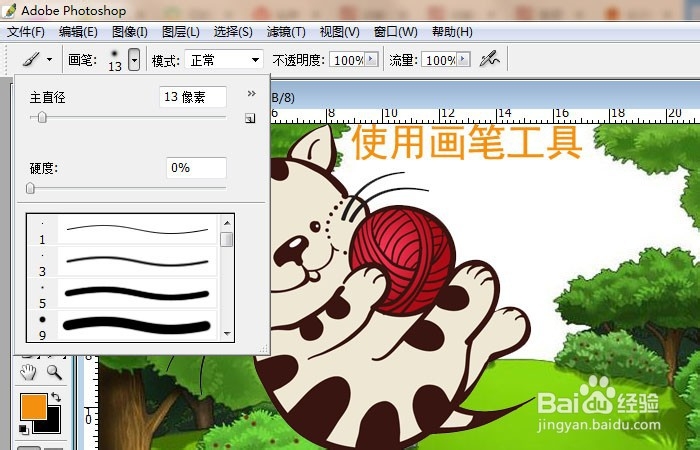
4、    在画笔工具的笔刷大小窗口上,选择笔刷的大小后,就可以在画布上绘制线条了,如下图所示。
#我来了#Photoshop中的画笔工具怎么使用

5、    在PS的画笔工具的画笔预设窗口上,通过鼠标左键选择不同的图形笔刷,比如枫叶和小草的图形,如下图所示。

#我来了#Photoshop中的画笔工具怎么使用

6、    在画布上,使用画笔工具绘制出枫叶和小草的图形,如下图所示。通过这样操作就学会使用画笔工具了,大家也来操作一下吧。

#我来了#Photoshop中的画笔工具怎么使用

  • PS(Photoshop)CC教程如何制作炫酷的UI界面
  • 如何去除ps中的文字?
  • 如何使用ps修补工具
  • PS内容识别填充去水印
  • 如何用PS软件设计海报
  • 热门搜索
    手抄报边框素材 万圣节手抄报图片 读书手抄报图片大全 俭以养德手抄报 神话故事手抄报 五年级数学手抄报内容 关于环保的手抄报图片 我爱阅读手抄报资料 迎元旦手抄报 手抄报装饰简单又漂亮