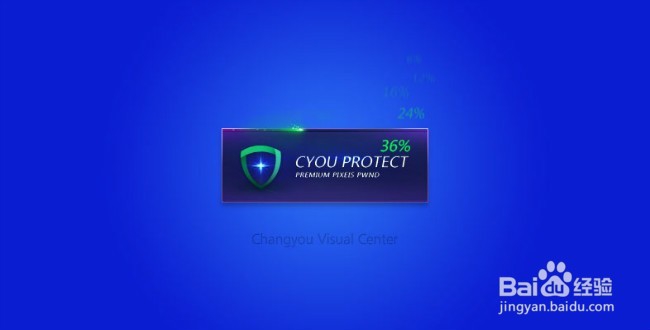
PS(Photoshop)CC教程如何制作炫酷的UI界面

 时间:2026-02-13 23:25:16

1、新建一张790*400的画布。

PS(Photoshop)CC教程如何制作炫酷的UI界面

2、执行“Alt+Delete”命令, 填充背景色为 #1c46e3,并为其添加渐变叠加图层样式 。

PS(Photoshop)CC教程如何制作炫酷的UI界面

PS(Photoshop)CC教程如何制作炫酷的UI界面

PS(Photoshop)CC教程如何制作炫酷的UI界面

3、选择圆角矩形工具,创建 250*90\圆角半径2像素 的白色圆角矩形,并为其添加 图层样式 。

PS(Photoshop)CC教程如何制作炫酷的UI界面

PS(Photoshop)CC教程如何制作炫酷的UI界面

4、效果如下图。

PS(Photoshop)CC教程如何制作炫酷的UI界面

5、新建图层,选择椭圆选区工具画一个如下图的选区,并进行羽化(50px) ,执行“Alt+Delete”填充黑色 。

PS(Photoshop)CC教程如何制作炫酷的UI界面

PS(Photoshop)CC教程如何制作炫酷的UI界面

6、将绘制好的“黑色羽化图形” 执行“Ctrl+T”命令变得扁一些。

PS(Photoshop)CC教程如何制作炫酷的UI界面

7、为该图层添加蒙版结合画笔和选区工具制作。

PS(Photoshop)CC教程如何制作炫酷的UI界面

8、调整为“柔光模式”。

PS(Photoshop)CC教程如何制作炫酷的UI界面

9、矩形工具绘制288*2的矩形,并为其添加 渐变叠加图层样式 ,在其下绘制1PX黑色直线。

PS(Photoshop)CC教程如何制作炫酷的UI界面

PS(Photoshop)CC教程如何制作炫酷的UI界面

10、通过直线工具和选取工具对界面进行细化。

PS(Photoshop)CC教程如何制作炫酷的UI界面

11、细化后效果。

PS(Photoshop)CC教程如何制作炫酷的UI界面

12、加入文字,为其添加1px修饰效果,将彩色loading添加图层蒙版,做成36%状态。

PS(Photoshop)CC教程如何制作炫酷的UI界面

13、进行仿光效绘制。

PS(Photoshop)CC教程如何制作炫酷的UI界面

14、添加icon。

整个界面风格是简约风,选择icon的时候也要选用风格相对一致。

PS(Photoshop)CC教程如何制作炫酷的UI界面

15、最后为icon和文字添加光效修饰。

PS(Photoshop)CC教程如何制作炫酷的UI界面

  • 如何用CSS制作图片的模态框
  • notepad.exe的删除方法
  • 如何使用PS的吸管工具
  • XAMPP1.8.3安装配置及简单使用说明
  • Wordpress入门之基本设置
  • 热门搜索
    法制手抄报内容大全 一年级小学生手抄报 珍惜时间手抄报 防火防电手抄报 生命安全手抄报 青春的手抄报 小学生环保手抄报资料 热爱生命手抄报资料 节约用水用电手抄报 运动会手抄报内容