格式化工厂如何/怎么批量压缩修改图片大小

 时间:2026-02-14 05:07:00

1、‍

格式化工厂如何/怎么批量压缩修改图片大小

2、点击选择【输出设置】注意输出文件夹的路径,待会要到哪里去找文件

格式化工厂如何/怎么批量压缩修改图片大小

3、查看原图片文件尺寸大小

关于如何在文件夹显示图片像素可以参考经验

http://jingyan.baidu.com/article/154b463148a0d928cb8f4163.html

格式化工厂如何/怎么批量压缩修改图片大小

4、批量修改图片大小

点击导出设置里面,选择需要修改的图片大小。如图选择1024*768

格式化工厂如何/怎么批量压缩修改图片大小

5、设置好之后,选择需要批量修改的图片,点击【添加文件夹】导入

格式化工厂如何/怎么批量压缩修改图片大小

6、导入图片文件

浏览到需要修改的图片文件,然后点击确定导入

格式化工厂如何/怎么批量压缩修改图片大小

7、转换批量修改文件

开始转换格式大小,如图点击开始,查看输出的路径,待会需要去找图片文件

格式化工厂如何/怎么批量压缩修改图片大小

8、根据图片的大小和数量一般等一会就好了,点击【输出文件夹】即可查看

格式化工厂如何/怎么批量压缩修改图片大小

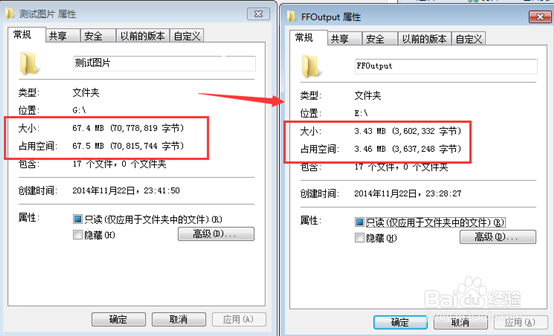
9、查看效果

对比一下原始图片的大小,和转换之后的图片大小。是不是压缩减小了很多呢
格式化工厂如何/怎么批量压缩修改图片大小

  • word2010如何同时保存所有打开文档
  • PS滤镜镜头畸变修正调整图像的效果
  • EV剪辑如何修改视频导出的保存路径
  • 让多行字首尾精准对齐的word、wps排版方法
  • ppt如何让枫叶慢慢由红变枯黄?
  • 热门搜索
    关于鲁迅的手抄报 三年级环保手抄报 保护大自然的手抄报 防地震手抄报 我爱祖国手抄报大全 读书手抄报版面设计图 关于夏天的手抄报 小学生科普手抄报 春节的手抄报图片大全 关于绿色环保的手抄报