PS滤镜镜头畸变修正调整图像的效果

 时间:2026-02-13 11:48:59

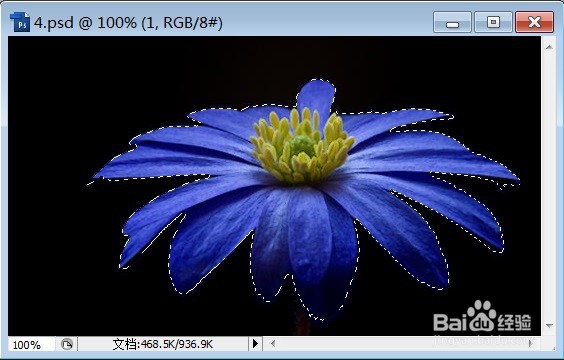
1、打开需要处理的影像【4.PSD】,选择花朵,如下图所示。
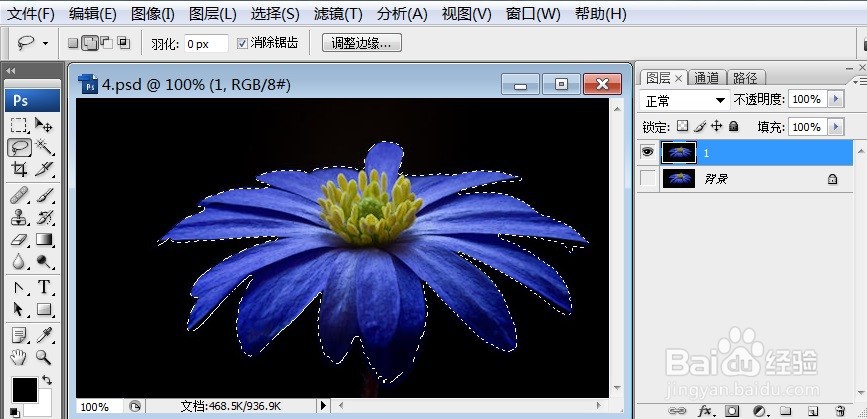
PS滤镜镜头畸变修正调整图像的效果

2、打开需要处理的影像【4.PSD】,【滤镜】→【DCE Tools】→【镜头畸变修正】,如下图所示。
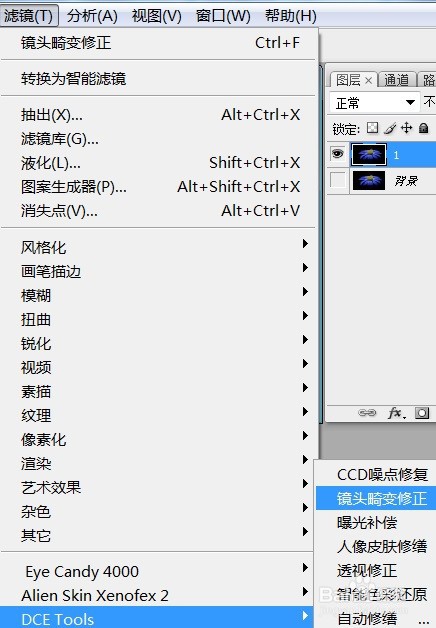
PS滤镜镜头畸变修正调整图像的效果

3、打开需要处理的影像【4.PSD】,【滤镜】→【DCE Tools】→【镜头畸变修正】,弹出【镜头畸变修正】对话框,如下图所示。
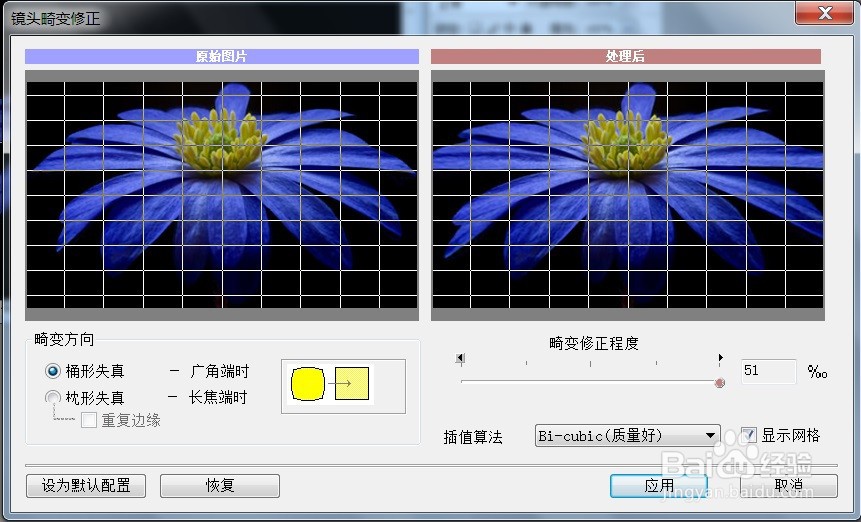
PS滤镜镜头畸变修正调整图像的效果

4、打开需要处理的影像【4.PSD】,【滤镜】→【DCE Tools】→【镜头畸变修正】,弹出【镜头畸变修正】对话框,在该对话框中调整【畸变修正程度:1.6‰】,如下图所示。
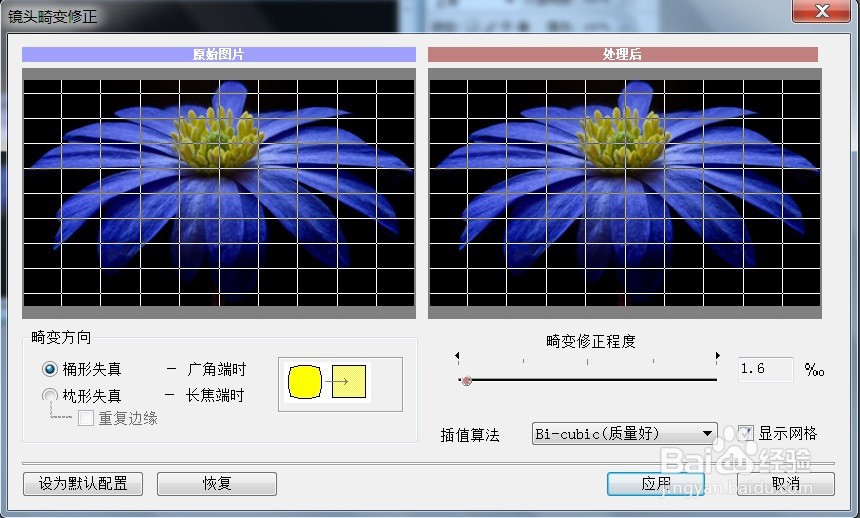
PS滤镜镜头畸变修正调整图像的效果

5、打开需要处理的影像【4.PSD】,【滤镜】→【DCE Tools】→【镜头畸变修正】,弹出【镜头畸变修正】对话框,在该对话框中调整【畸变修正程度:1.6‰】,点击【应用】后,效果如下图所示。
PS滤镜镜头畸变修正调整图像的效果

  • 如何给照片抠图(绿通道)更好?
  • PS图片处理仿制图片利用photoshop中的仿制图章
  • pr编辑标记名称方法介绍
  • ps中图层混合模式使用方法
  • 用PS怎么快速做出黑白简笔画的效果?
  • 热门搜索
    重阳节手抄报内容 爱家乡手抄报 高中生手抄报 安全知识手抄报内容 关于秋天的手抄报 抗击病毒的手抄报 法制手抄报内容资料 关于阅读的手抄报 小学生环保手抄报 教师节手抄报简单好看