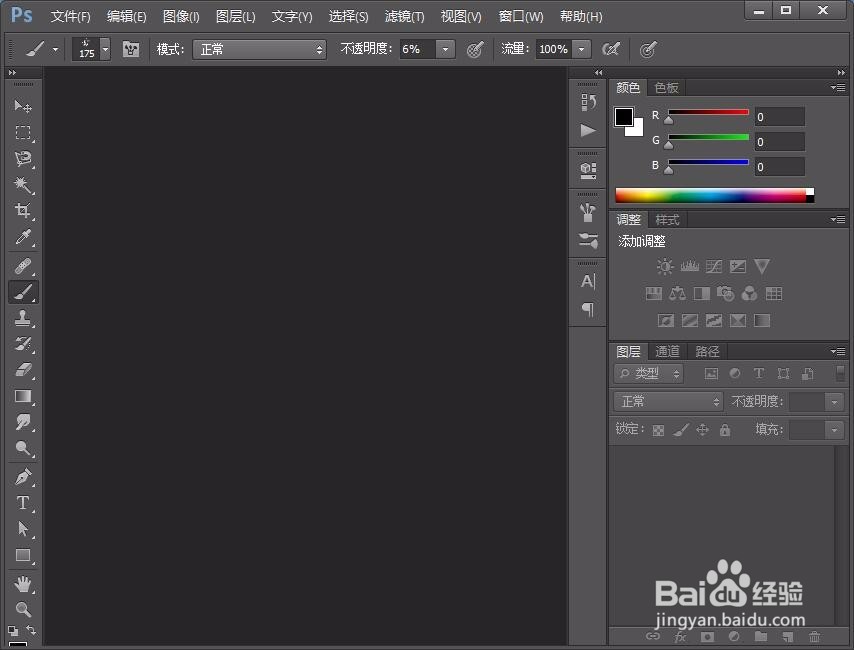
1、在桌面上我们双击ps的快捷图标,将ps这款软件打开,如图所示:
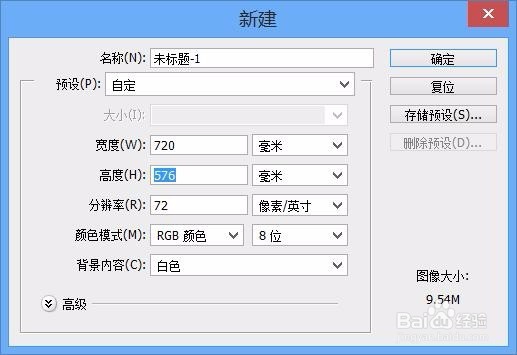
2、打开ps之后按下Ctrl+N键在弹出的对话框内设置参数如图所示:
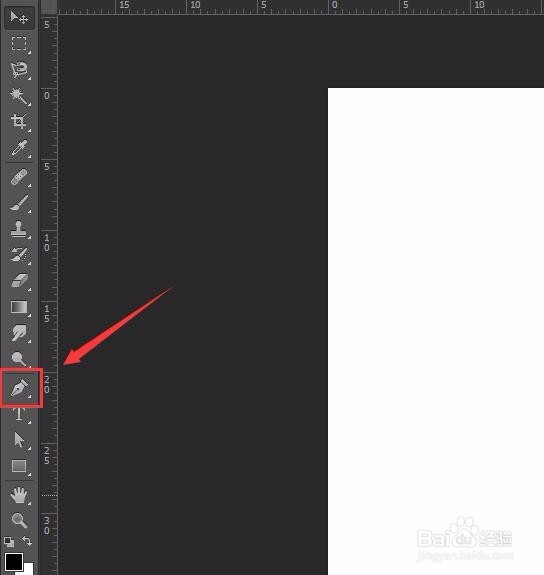
3、再在工具箱内找到钢笔工具,如图所示:
4、使用钢笔工具画出柠檬的主体部分,如图所示:

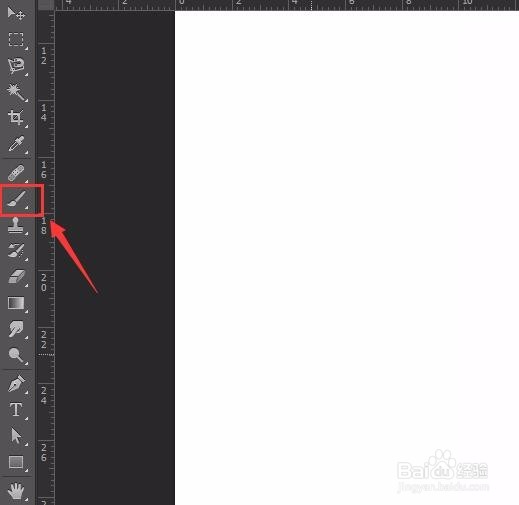
5、再在工具箱内找到画笔工具,如图所示:
6、使用画笔工具再在柠檬上面画出皮上的点点,如图所示;

7、再在柠檬的主体上画出柠檬的切口,如图示:

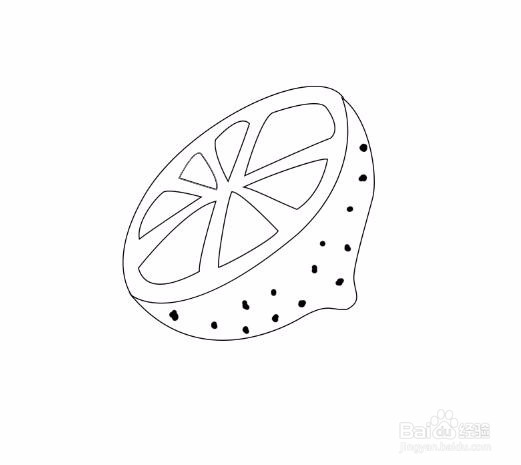
8、再在柠檬的切口位置画出柠檬的果心,这样我们的柠檬就画好了,如图所示:
时间:2026-05-07 10:19:47
1、在桌面上我们双击ps的快捷图标,将ps这款软件打开,如图所示:
2、打开ps之后按下Ctrl+N键在弹出的对话框内设置参数如图所示:
3、再在工具箱内找到钢笔工具,如图所示:
4、使用钢笔工具画出柠檬的主体部分,如图所示:
5、再在工具箱内找到画笔工具,如图所示:
6、使用画笔工具再在柠檬上面画出皮上的点点,如图所示;
7、再在柠檬的主体上画出柠檬的切口,如图示:
8、再在柠檬的切口位置画出柠檬的果心,这样我们的柠檬就画好了,如图所示:
