ps无法完成请求,程序错误怎么办

 时间:2026-02-13 17:27:52

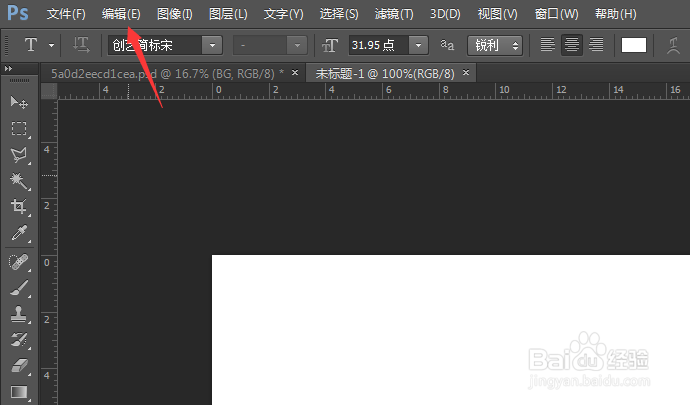
1、打开Photoshop,在主界面上方点击【编辑】
ps无法完成请求,程序错误怎么办

2、在弹出的下拉菜单中,依次选择【首选项】→【性能】

ps无法完成请求,程序错误怎么办

3、进入Photoshop首选项的性能设置页面,将Photoshop的使用量调整到70%,暂存盘除了C盘之外,其他盘全部勾选

ps无法完成请求,程序错误怎么办

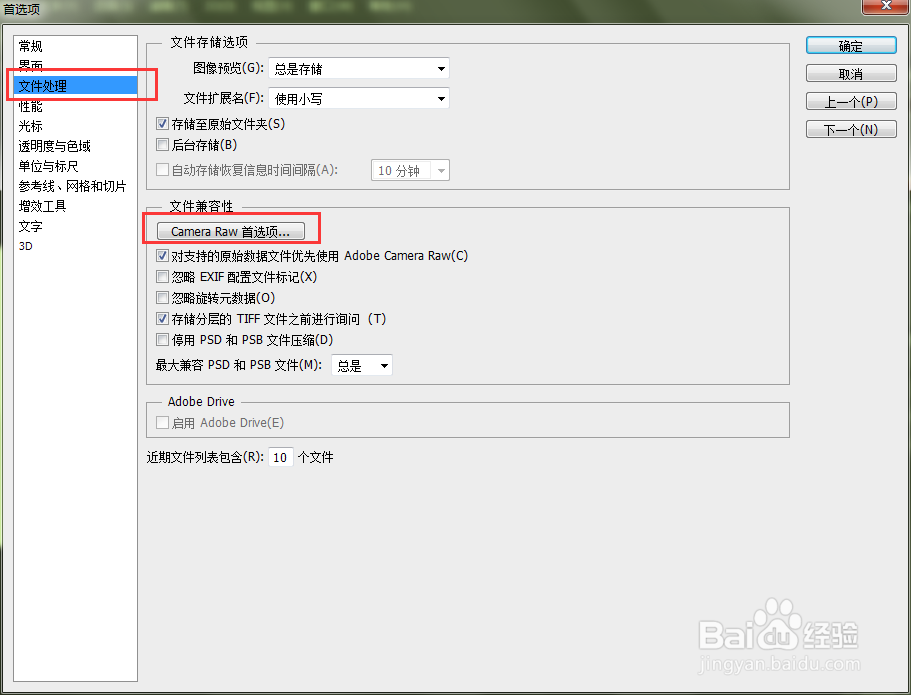
4、然后,点击界面左侧的【文件处理】,在右侧窗口中点击【Camera Raw首选项】
ps无法完成请求,程序错误怎么办

5、进入到Camera Raw首选项的设置页面,在Camera Raw高速缓存栏目下,点击【清空高速缓存】,进行缓存的清理

ps无法完成请求,程序错误怎么办

6、点击【选择设置】,将缓存默认到其他非系统盘

ps无法完成请求,程序错误怎么办

7、将【最大大小】设置为5GB,然后单击右上角【确定】

ps无法完成请求,程序错误怎么办

8、这时返回到性能的首选项设置页面,点击【确定】保存设置,然后重新启动Photoshop软件,将可以解决Photoshop无法完成请求,程序错误的提醒窗口

ps无法完成请求,程序错误怎么办

  • PS文字变形之怎么把一个常规文字斑点化?
  • ps教程如何用通道抠出野外密集的秋季芦苇
  • ps怎么把包装纸贴在瓶子上
  • Photoshop制作撕纸效果
  • ps怎么设置透视变形
  • 热门搜索
    法律小知识手抄报 家庭文明公约手抄报 中秋节手抄报资料 手抄报a3版面设计图 关于科技的手抄报资料 手抄报排版设计 绿色手抄报内容 关于体育精神的手抄报 三年级上册手抄报 关于节日的英语手抄报