1、打开PS软件,执行“文件”---“打开”命令,打开需要处理的文字图片

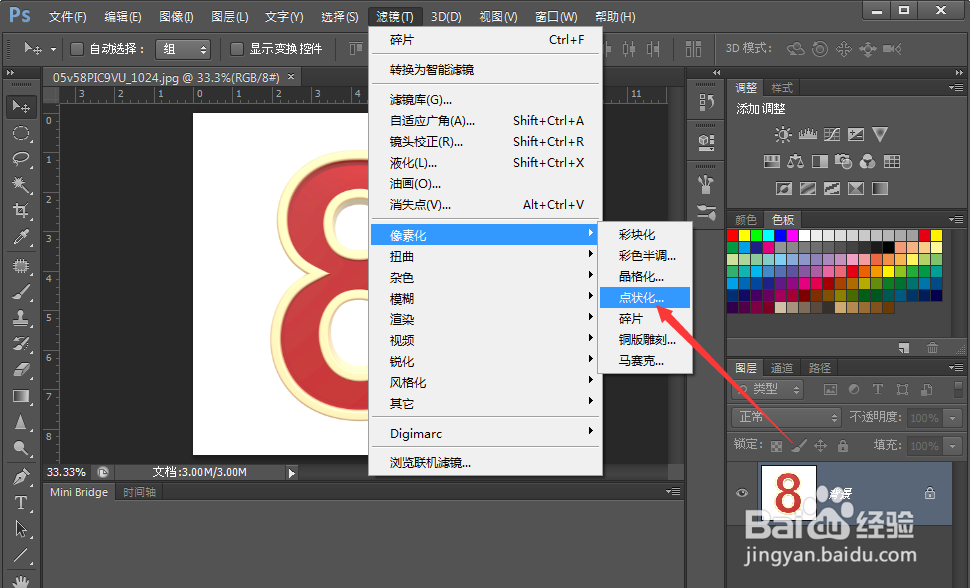
2、然后点击“滤镜”---“像素化”---“点状化”
3、在弹出的对话框中点击“100%”按钮
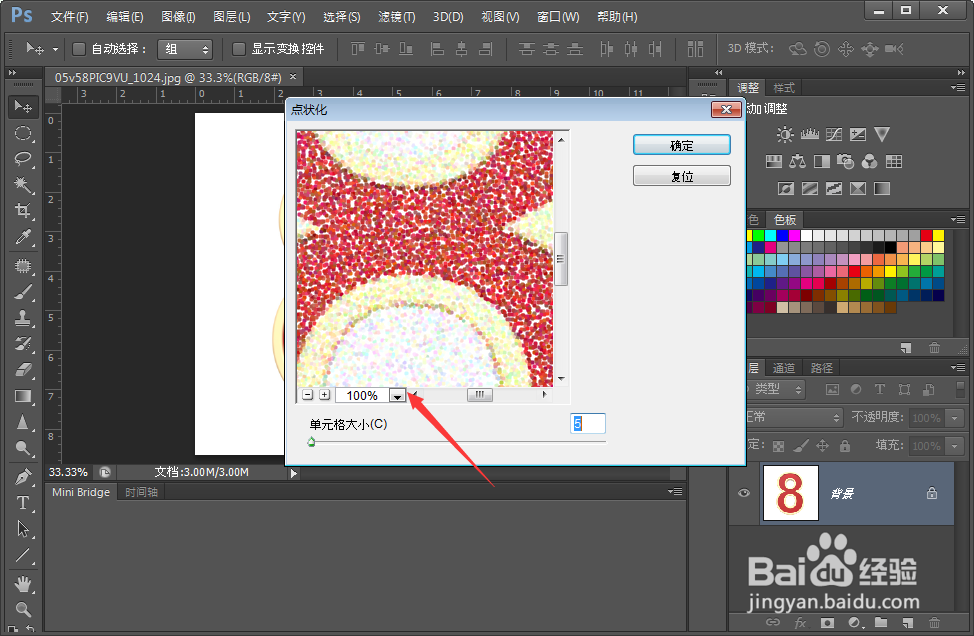
4、调整到合适的显示尺寸,偏于观察

5、然后点击单元格大小的进度条按钮,寻找到合适的点状大小
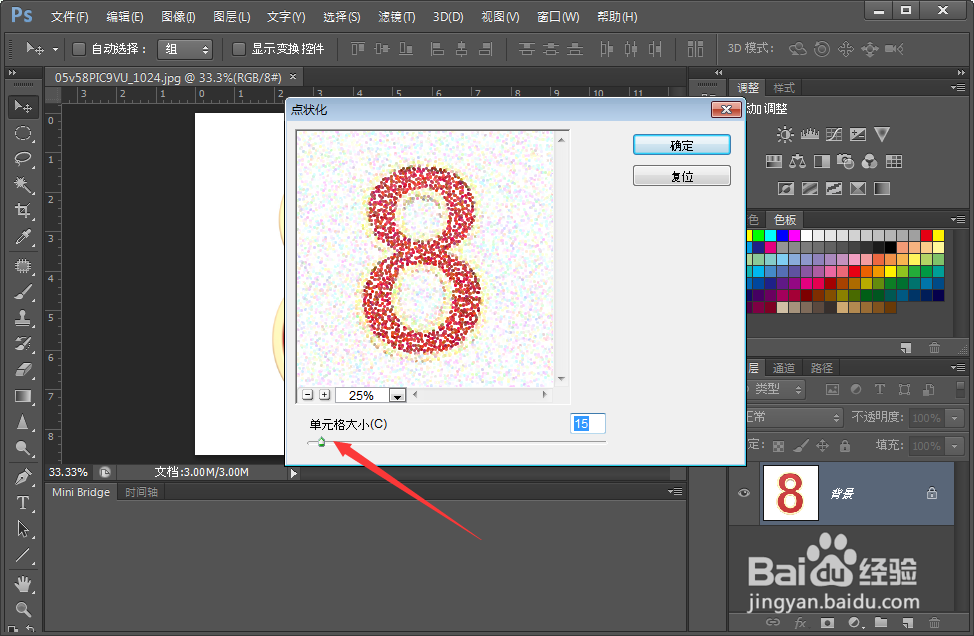
6、这里设置的是35,看起来比较合适

7、然后点击对话框右上角的“确定”按钮
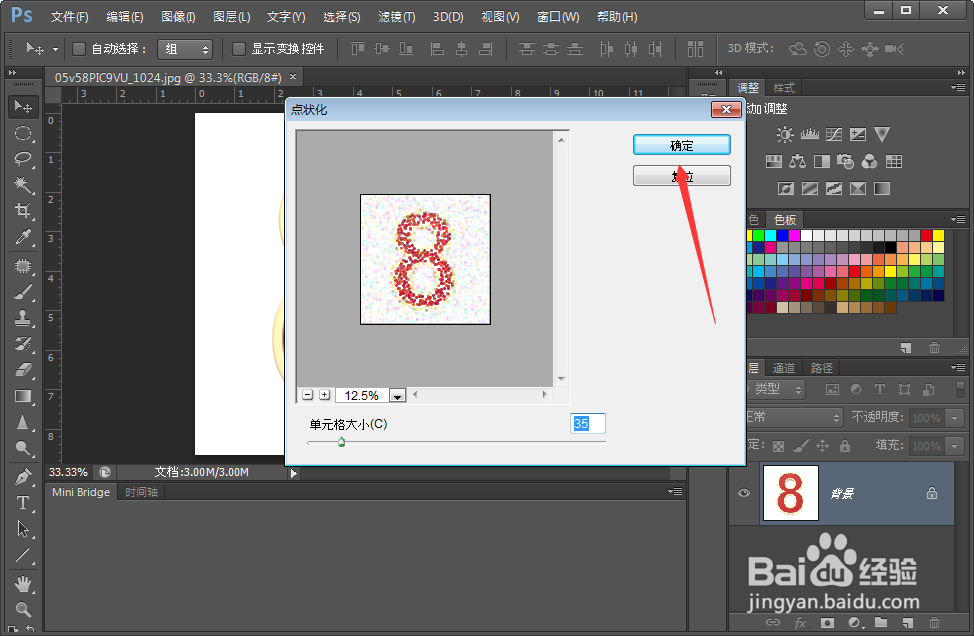
8、即可完成点状化的操作,如果有需要,还可以再点状化以后对其中的某些色彩进行更改

时间:2026-05-02 10:54:30
1、打开PS软件,执行“文件”---“打开”命令,打开需要处理的文字图片
2、然后点击“滤镜”---“像素化”---“点状化”
3、在弹出的对话框中点击“100%”按钮
4、调整到合适的显示尺寸,偏于观察
5、然后点击单元格大小的进度条按钮,寻找到合适的点状大小
6、这里设置的是35,看起来比较合适
7、然后点击对话框右上角的“确定”按钮
8、即可完成点状化的操作,如果有需要,还可以再点状化以后对其中的某些色彩进行更改
