5-3WPS中分页符重置并将表格设置一页打印

 时间:2026-02-13 07:54:48

1、EXCEL设置在一张打印纸上,却还有一半显示在第二张。

5-3WPS中分页符重置并将表格设置一页打印

2、然后查看编辑窗口,果然分割线出现在中间,原本一张却被分了两张。

5-3WPS中分页符重置并将表格设置一页打印

3、开始点击工具栏,页面布局--分页符--重置所有分页符。

5-3WPS中分页符重置并将表格设置一页打印

4、页面正常后,开始设置打印区域,选中需要打印的文字表格。

5-3WPS中分页符重置并将表格设置一页打印

5、点击页面布局-打印区域-设置打印区域。

5-3WPS中分页符重置并将表格设置一页打印

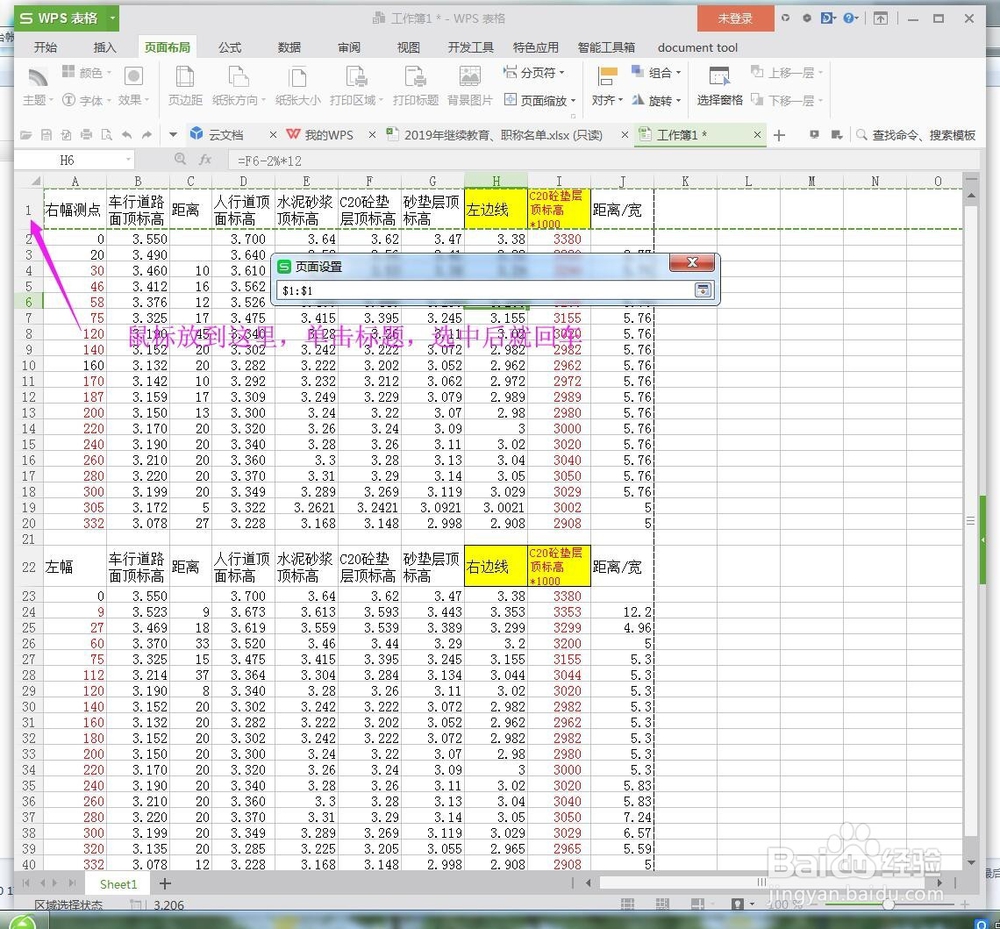
6、有些表格会有几页,只有一个标题,但是打印想打同样的标题,可以点击页面布局-打印标题,跳出页面设置框,点击顶端标题行的右边小框。

5-3WPS中分页符重置并将表格设置一页打印

7、然后鼠标单击到标题处,回车。

5-3WPS中分页符重置并将表格设置一页打印

8、跳回框中,点击确定就可以。

5-3WPS中分页符重置并将表格设置一页打印

9、打印预览就可以看出,下一页还是同样标题,大大减少了工作量。

5-3WPS中分页符重置并将表格设置一页打印

  • 如何在wps表格中快速隔行提取数据
  • 点众阅读APP怎么提交意见反馈?
  • 广联达GPC4.0如何导入清单
  • WPS中Excel怎么将数字进位取整?
  • wps中如何限制单元格内字符长度?
  • 热门搜索
    庆祝国庆手抄报 诚信教育手抄报 法制手抄报的内容 关于读书的手抄报资料 防震手抄报图片 书香校园手抄报图片 关于手抄报的花边 数学手抄报内容大全 中小学生守则手抄报 民族团结手抄报花边