怎样修改Word目录的文字大小和字体

 时间:2026-05-02 23:54:32

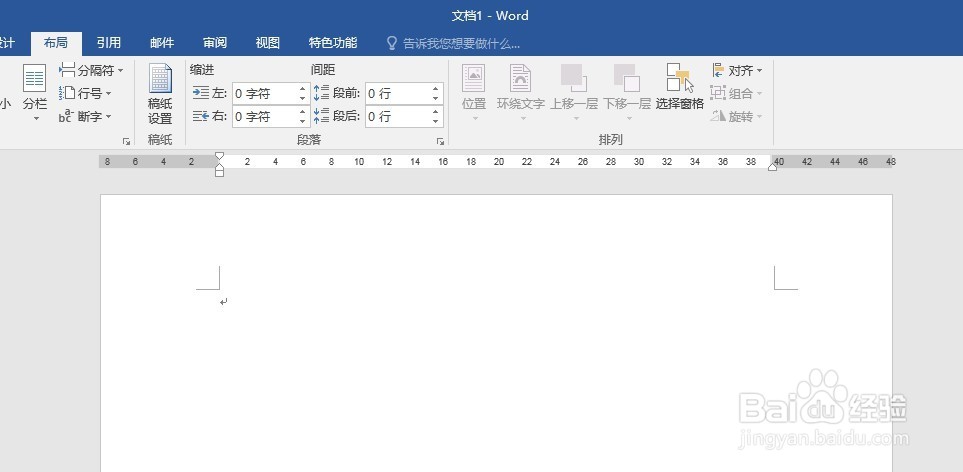
1、打开Word,建立空白文档。

怎样修改Word目录的文字大小和字体

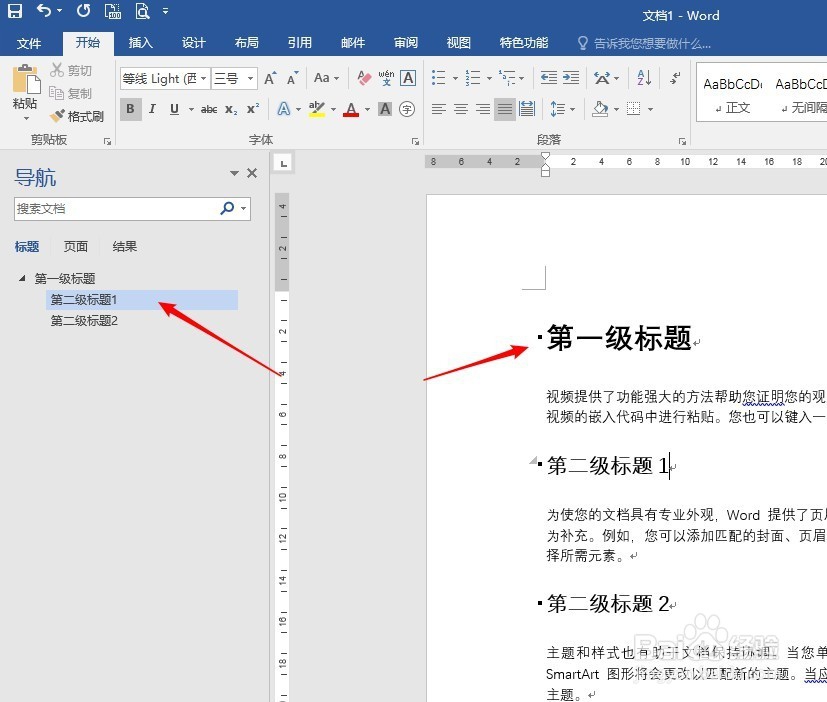
2、录入文字,并设置各级标题。

怎样修改Word目录的文字大小和字体

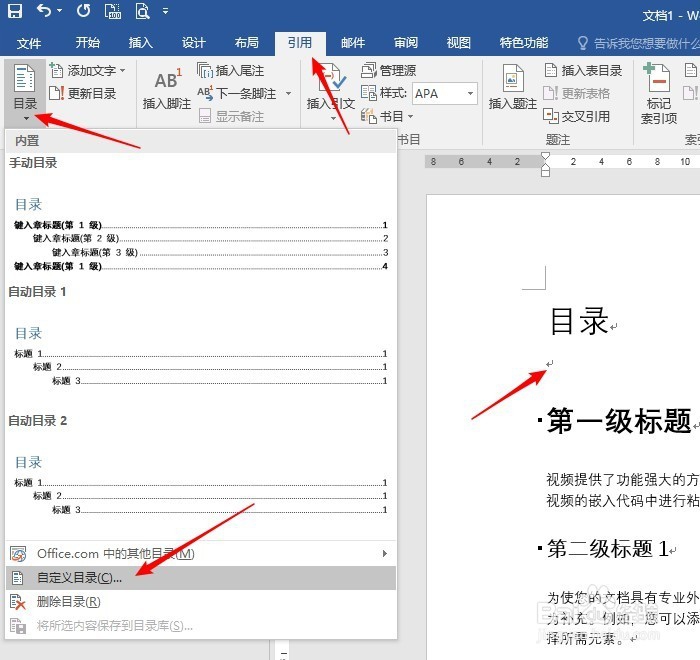
3、将光标置于页面顶端,点击“引用”—“目录”—“自定义目录”。

怎样修改Word目录的文字大小和字体

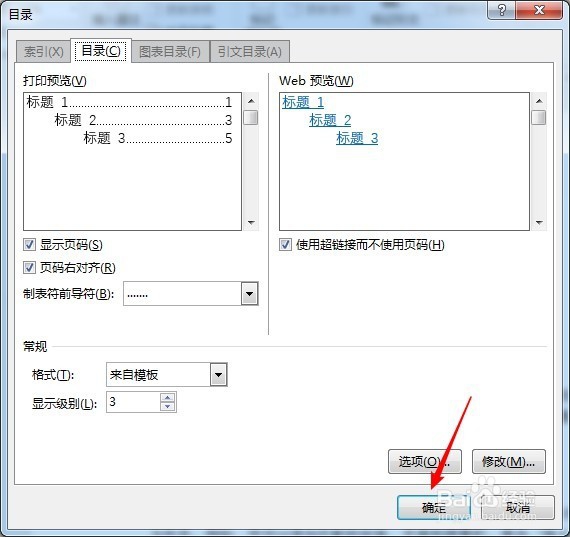
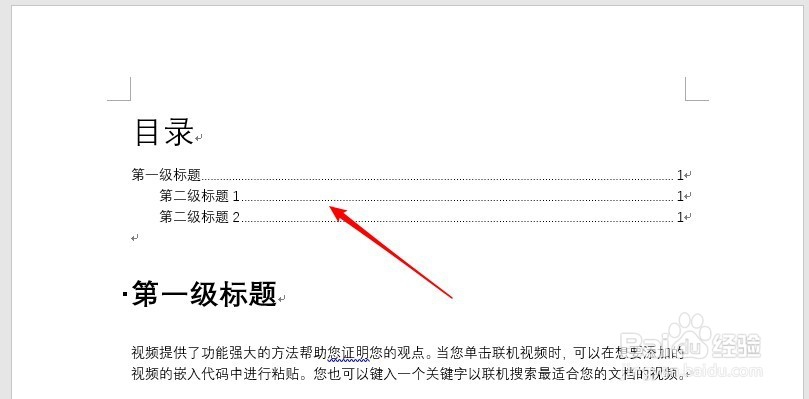
4、在打开的窗口中点击“确定”,即可得到软件默认的自动目录。

怎样修改Word目录的文字大小和字体

5、可以看到,自动插入的默认目录文字字体和大小都是软件默认的,不一定适合自身需求。
怎样修改Word目录的文字大小和字体

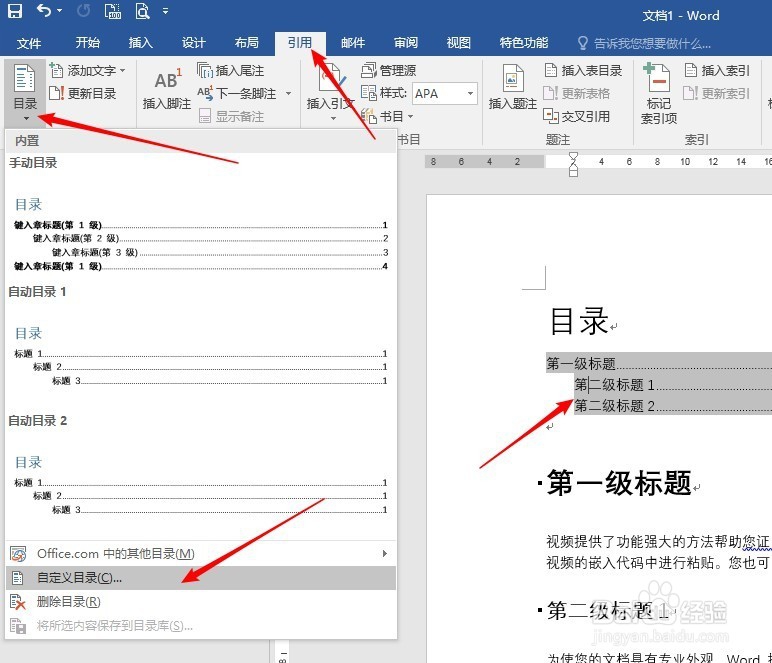
6、将光标置于目录中,点击“引用”—“目录”—“自定义目录”。

怎样修改Word目录的文字大小和字体

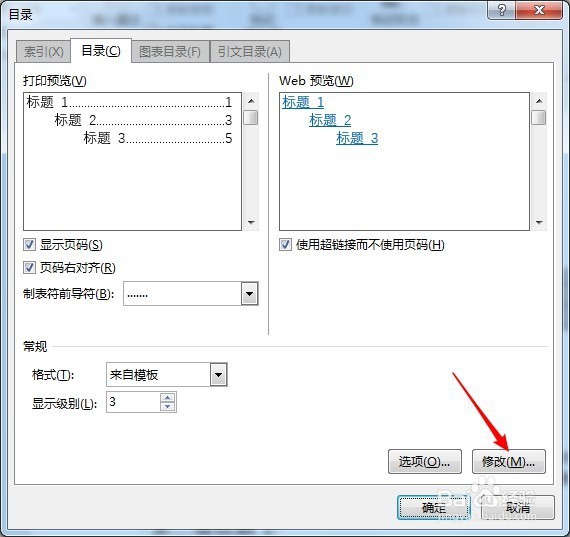
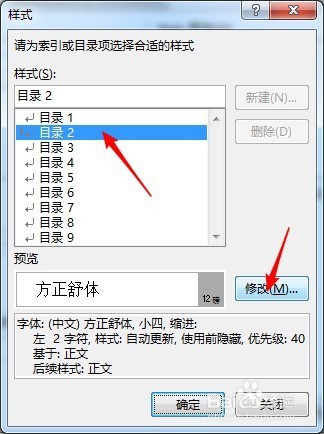
7、在打开的窗口中,点击“修改”。

怎样修改Word目录的文字大小和字体

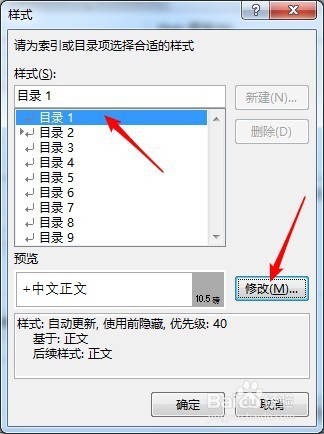
8、在打开的窗口中点击“目录1”,点击“修改”。

怎样修改Word目录的文字大小和字体

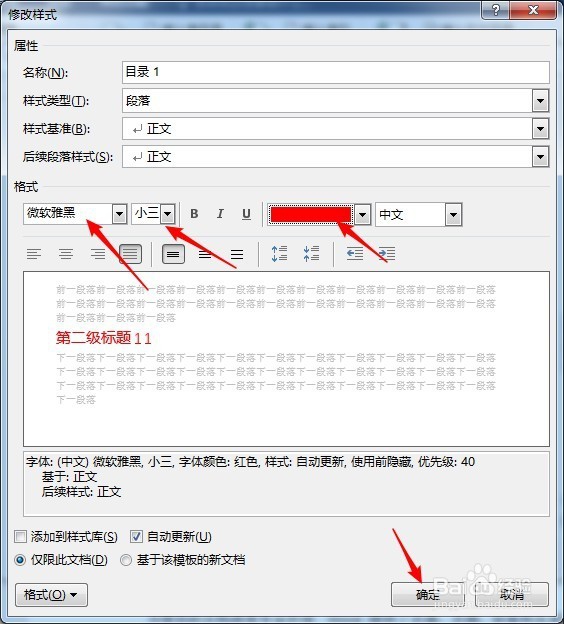
9、在打开的窗口中设置字体、字号、颜色等。

怎样修改Word目录的文字大小和字体

10、然后,在点击“目录2”“目录3”等,对其余级别的标题同样设置各自的文字格式。
怎样修改Word目录的文字大小和字体

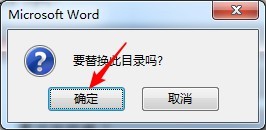
11、设置完成后点击确定,弹出替换提示窗口,点击确定。

怎样修改Word目录的文字大小和字体

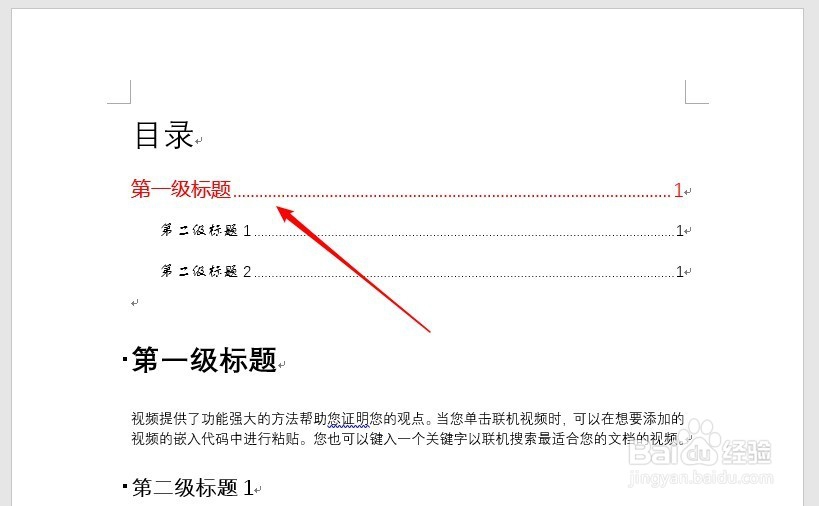
12、这样,默认的目录就变成了设置后的目录文字样式。

怎样修改Word目录的文字大小和字体

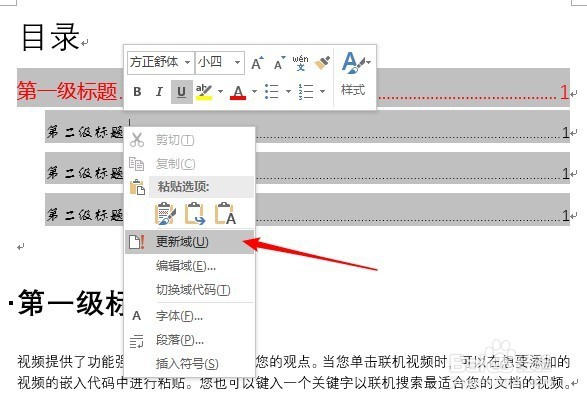
13、以后当各级别标题增加或减少后,在目录区域点击鼠标右键,点击“更新域”—“更新整个目录”,更新后的目录文字就能继续使用设置的文字格式。
怎样修改Word目录的文字大小和字体

  • 自动生成目录怎么改格式
  • word中怎么改变目录字体大小
  • word目录字体大小怎么设置
  • 如何更改word目录字体大小?
  • Word自动目录(英文)各级标题如何修改字体
  • 热门搜索
    关于清明的手抄报内容 尊师手抄报 科技知识手抄报 防火知识手抄报 一二年级普通话手抄报 国家公祭日手抄报 文学手抄报内容 关于地震的手抄报图片 5.1劳动节手抄报 崇尚英雄精忠报国手抄报