Word自动目录(英文)各级标题如何修改字体

 时间:2026-02-14 20:46:40

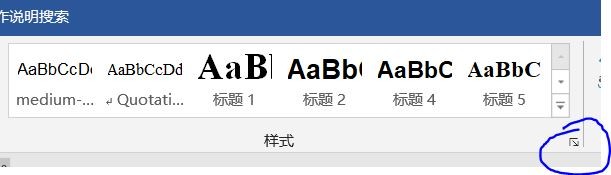
1、如果目录中存在3级及以上标题,则先点击“开始”,点击下图右下角的小箭头,点击“管理样式——推荐——标题3——显示”,最后点击“确定”。
Word自动目录(英文)各级标题如何修改字体

Word自动目录(英文)各级标题如何修改字体

Word自动目录(英文)各级标题如何修改字体

2、将鼠标在正文3级标题处点击一下,然后点击图中“其他”,将鼠标光标移至“标题3”,点击鼠标右键,点击“更新标题3以匹配所选内容”,将每一个三级标题都重复该操作。

Word自动目录(英文)各级标题如何修改字体

Word自动目录(英文)各级标题如何修改字体

3、点击“引用——目录——自定义目录”,再点击“修改——TOC 3——修改” ,点击左下角“格式——字体”,点击“西文字体”,选择需要的字体、字形、字号,然后一一点击“确定”,更新目录你会发现3级标题字体已经修改成功,但是行间距变小了。

Word自动目录(英文)各级标题如何修改字体

Word自动目录(英文)各级标题如何修改字体

Word自动目录(英文)各级标题如何修改字体

Word自动目录(英文)各级标题如何修改字体

Word自动目录(英文)各级标题如何修改字体

4、选中目录中调整字体后的标题,将行间距改成1.5倍行距即可。

Word自动目录(英文)各级标题如何修改字体

  • 目录字体怎么设置
  • word已经生成的目录怎么改字体?
  • 目录字体格式怎么改
  • word目录怎么对齐
  • 如何修改文档目录字体字号
  • 热门搜索
    五一英语手抄报 鲁迅的手抄报 数学手抄报三年级下册 快乐的暑假手抄报 手抄报花边又漂亮 新中国成立70周年手抄报 安全伴我行手抄报图片 关于迎新年的手抄报 新书推荐手抄报 小学生卫生手抄报