怎么用ps制作闪烁文字

 时间:2026-02-12 18:45:02

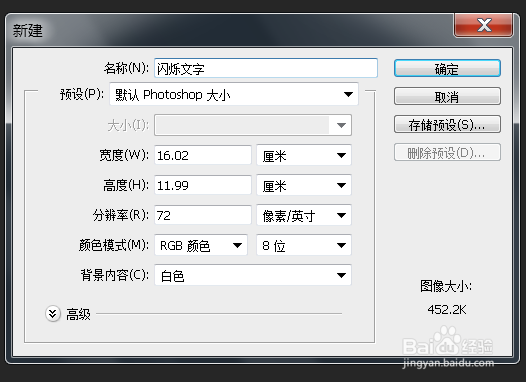
1、打开ps软件,文件-新建文档,如图所示。
怎么用ps制作闪烁文字

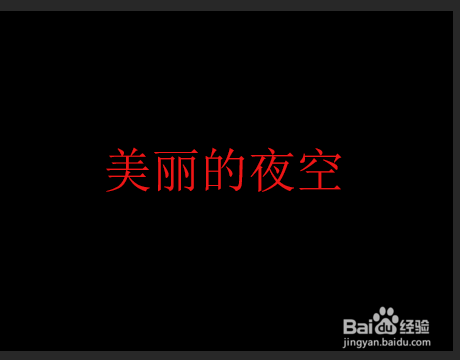
2、我们选择背景层,填充为黑色。选择文字工具,调整字体,颜色,字号,如图所示,输入文字“美丽的夜空”。如图所示。
怎么用ps制作闪烁文字

3、我们左键单价文字层的邮件,调出混合选项,如图所示。

怎么用ps制作闪烁文字

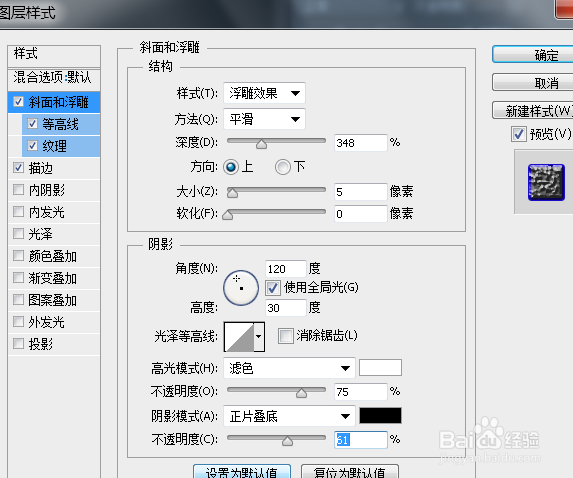
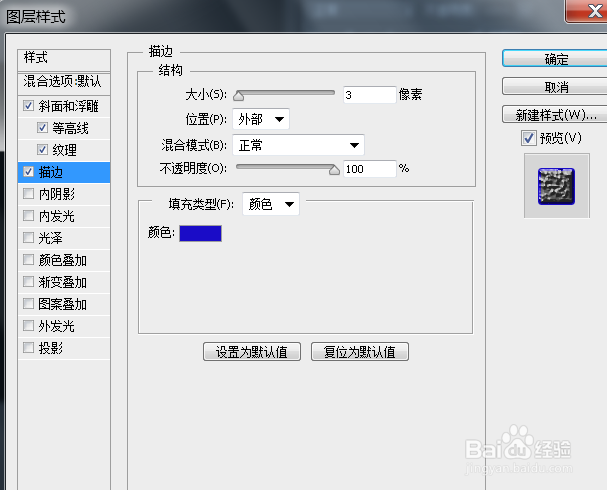
4、我们按照如图所示,设置斜面和浮雕,描边等,参数如图所示。确定。

怎么用ps制作闪烁文字

怎么用ps制作闪烁文字

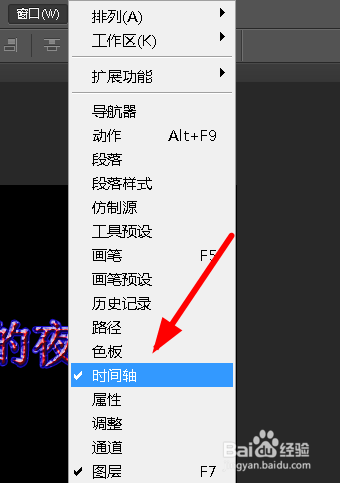
5、我们现在从菜单栏里找到窗口-时间轴,勾选上,如图所示。

怎么用ps制作闪烁文字

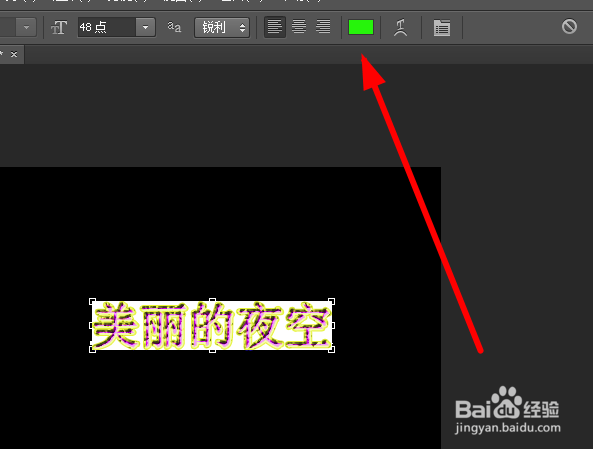
6、我们复制文字层,在文字层副本上调整字体颜色为绿色,如图所示。

怎么用ps制作闪烁文字

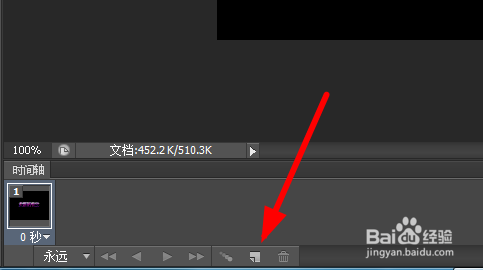
7、我们在时间轴上点击复制所选帧,如图所示。

怎么用ps制作闪烁文字

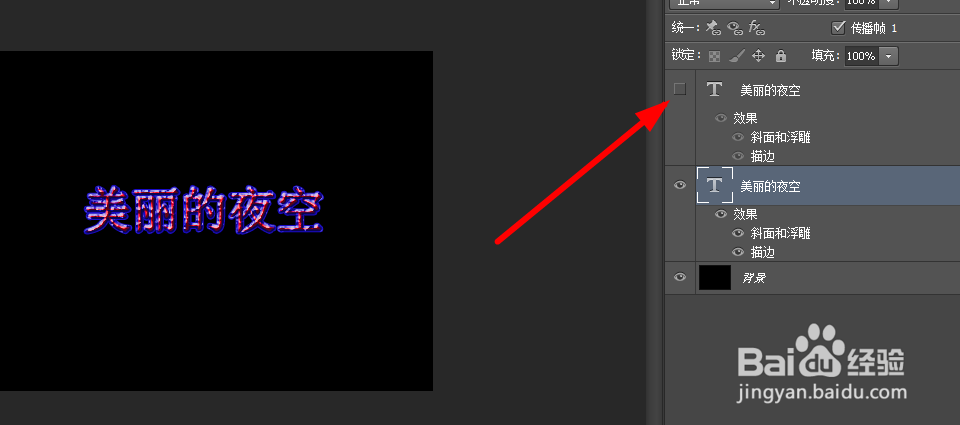
8、我么点击第一帧,取消掉图层上层文字的可见性,如图所示。

怎么用ps制作闪烁文字

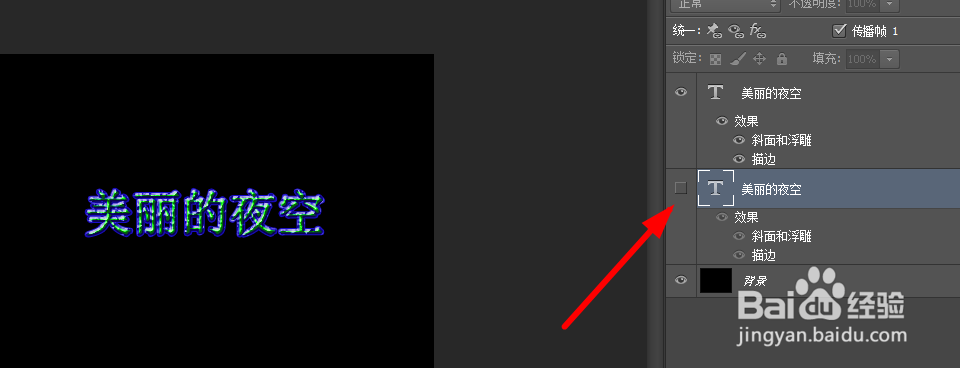
9、我们点击第二帧,取消掉下层文字图层的可见性,如图所示。

怎么用ps制作闪烁文字

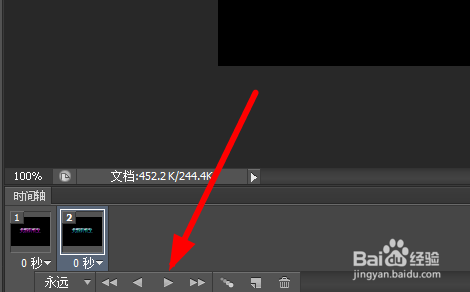
10、这时候我们点击播放,就可以看到效果了。如图所示的播放按钮。

怎么用ps制作闪烁文字

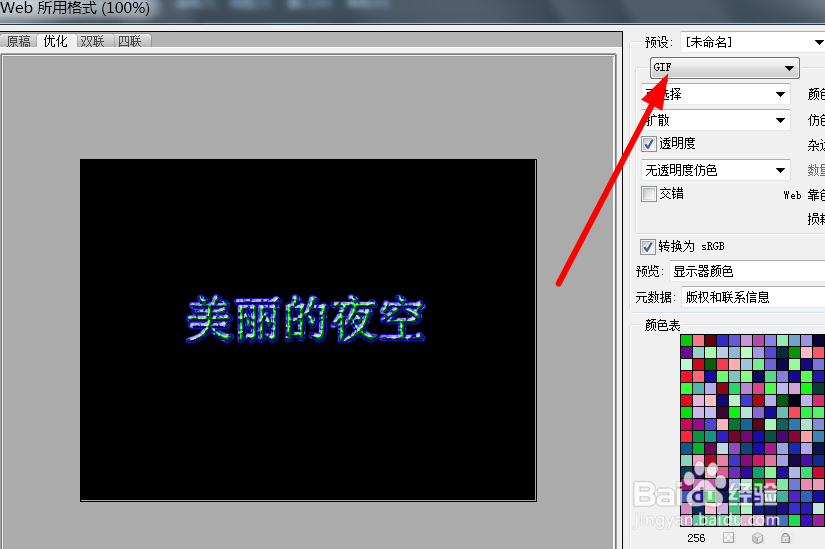
11、我们需要保存了,点击文件-存储为web所用格式,弹出窗口里选择gif格式,存储就好了,如图所示。
怎么用ps制作闪烁文字

  • 怎样用Photoshop给图片添加相框
  • 如何用PS软件使用通道工具来抠图
  • Adobe Photoshop 2020怎么使用吸管工具
  • ps怎么使用魔棒工具抠图
  • 怎么用Photoshop制作流星?
  • 热门搜索
    感恩老师手抄报 清明节手抄报大全图片 爱祖国手抄报内容30字 关于英语的手抄报 热爱祖国手抄报 向国旗敬礼手抄报 从小学先锋长大做先锋手抄报 防灾减灾的手抄报 少先队手抄报 我的中国梦手抄报