Excel中怎么制作带平滑线和标点的散点图

 时间:2026-02-13 00:59:15

1、第一步:框选数据后,在【插入】选项卡中点击【插入散点图(X、Y)或气泡图】

Excel中怎么制作带平滑线和标点的散点图

2、第二步:点击【散点图】中的第二个

Excel中怎么制作带平滑线和标点的散点图

3、第三步:在【设计】选项卡中点击【更改颜色】,选择一个自己喜欢的颜色

Excel中怎么制作带平滑线和标点的散点图

4、第四步:点击图表右上侧的+号,勾选【数据标签】,使图表更直观

Excel中怎么制作带平滑线和标点的散点图

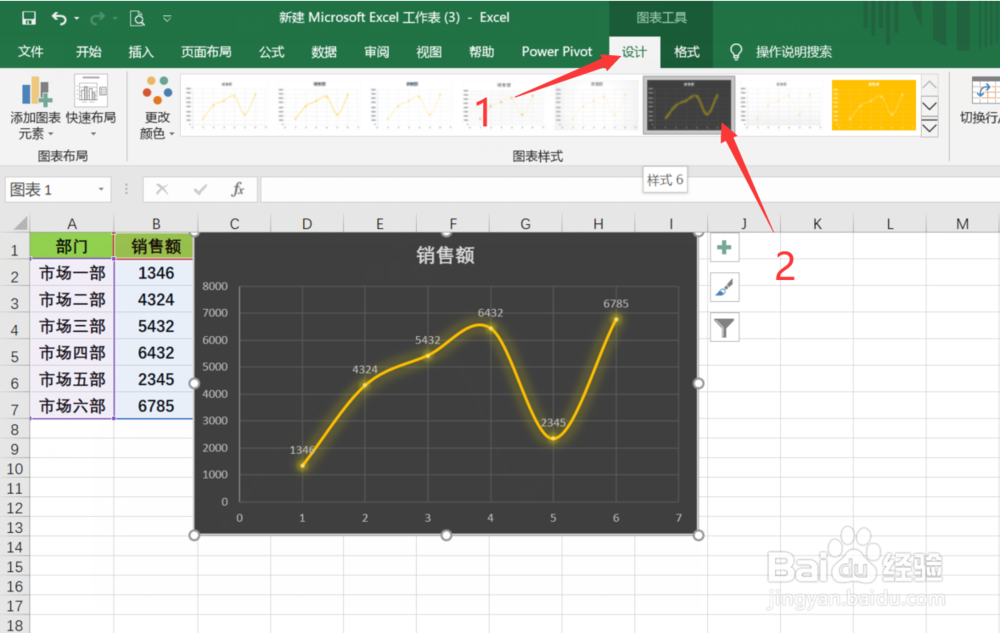
5、第五步:在【设计】选项卡中【图表样式上栏】中选择一个合适的图表模式

Excel中怎么制作带平滑线和标点的散点图

6、这样就制作好带平滑线和标点的散点图啦

Excel中怎么制作带平滑线和标点的散点图

1、1:框选数据后,在【插入】选项卡中点击【插入散点图(X、Y)或气泡图】

2:点击【散点图】中的第二个

3:在【设计】选项卡中点击【更改颜色】,选择一个自己喜欢的颜色

4:点击图表右上侧的+号,勾选【数据标签】,使图表更直观

5:在【设计】选项卡中【图表样式上栏】中选择一个合适的图表模式

6:搞定

  • Excel数据表如何插入带平滑线和数据标记散点图
  • excel中怎样制作带平滑线的散点图
  • 如何创建帯平滑线和数据标记的散点图(1)
  • Excel怎么移动图表到指定位置
  • 怎么在表格内添加带平滑线和数据标记的散点图
  • 热门搜索
    劳动手抄报内容 国庆手抄报 有趣的汉字手抄报 校园手抄报模板 春节手抄报简单又漂亮 手抄报图 行为规范手抄报 有关清明节的手抄报 劳动最光荣手抄报内容 劳动手抄报简单又漂亮