Excel数据表如何插入带平滑线和数据标记散点图

 时间:2026-02-14 22:15:53

1、打开Excel数据表。

Excel数据表如何插入带平滑线和数据标记散点图

2、点击“插入”菜单。

Excel数据表如何插入带平滑线和数据标记散点图

3、选中数据,点击“推荐的图表”菜单。

Excel数据表如何插入带平滑线和数据标记散点图

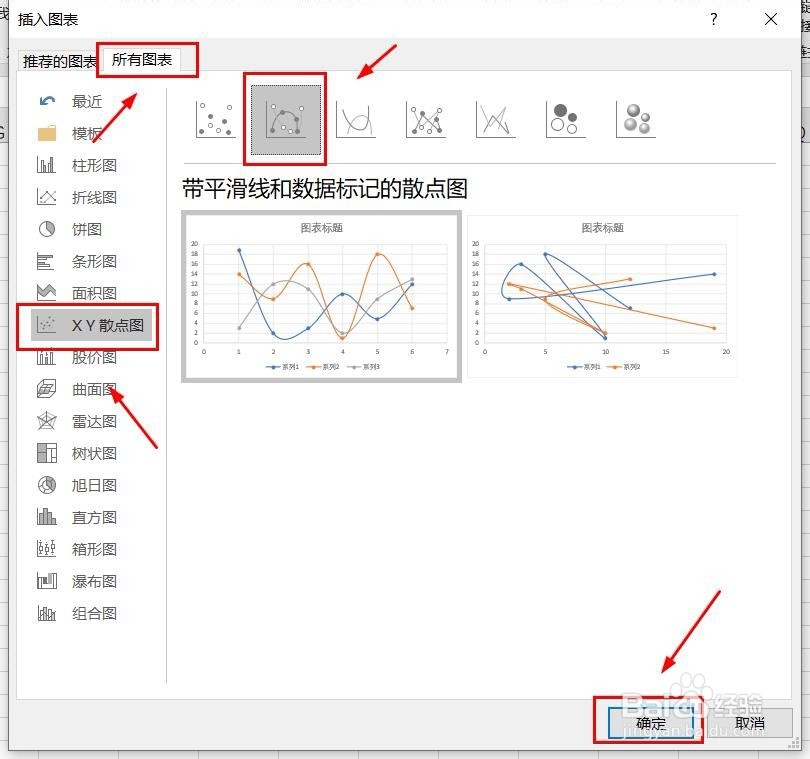
4、点击“所有的图表”,点击“XY散点图”,点击“带平滑线和数据标记的散点图”,然后点击“确定”。

Excel数据表如何插入带平滑线和数据标记散点图

5、带平滑线和数据标记的散点图插入成功。

Excel数据表如何插入带平滑线和数据标记散点图

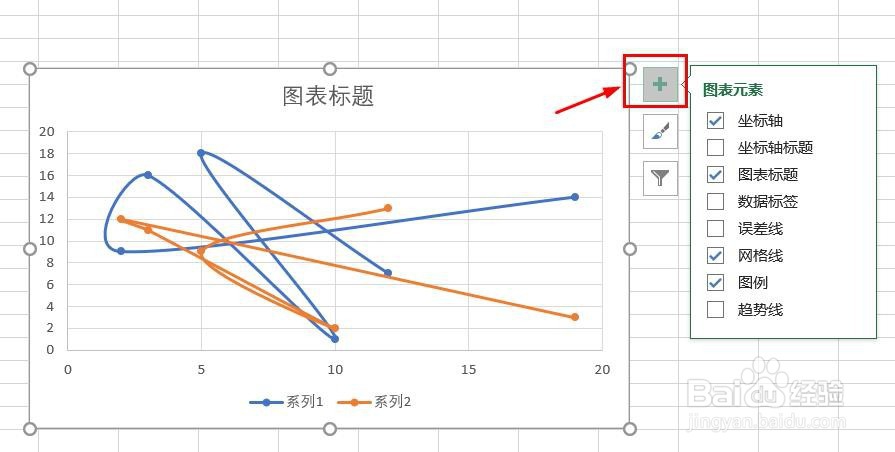
6、点击右侧“+”号图标,可添加“图表元素”。

Excel数据表如何插入带平滑线和数据标记散点图

7、点击“毛刷”图标,可更改“图表样式”。

Excel数据表如何插入带平滑线和数据标记散点图

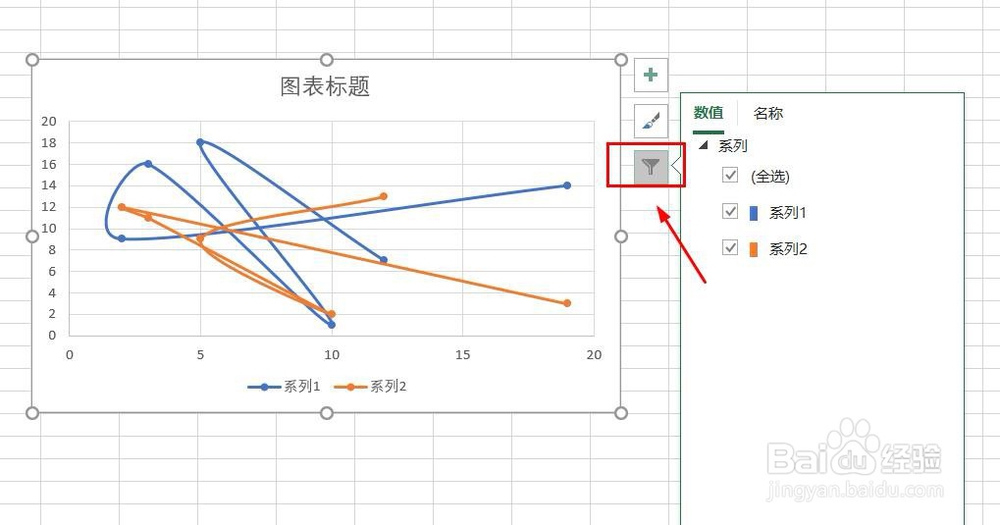
8、点击“漏斗”图标,可进行图表参数筛选。

Excel数据表如何插入带平滑线和数据标记散点图

1、1、打开Excel数据表。

2、点击“插入”菜单。

3、点击“推荐的图表”菜单。

4、点击“所有的图表”,点击“XY散点图”,点击“带平滑线和数据标记的散点图”,然后点击“确定”。
5、带平滑线和数据标记的散点图插入成功。

6、点击右侧“+”号图标,可添加“图表元素”。
7、点击“毛刷”图标,可更改“图表样式”。

8、点击“漏斗”图标,可进行图表参数筛选。
  • Excel如何制作带平滑线和数据标记的散点图
  • 怎么删除图例
  • 清除图例怎么设置
  • 用excel表格计算增长比例该怎么算?
  • excel表格如何制作带有数据标记的堆积折线图
  • 热门搜索
    美德少年手抄报资料 我的未来不是梦手抄报 关于爱的手抄报图片 数学园地手抄报 环保的手抄报图片 安全消防手抄报 我爱读书手抄报花边 格列佛游记手抄报 关于安全的手抄报资料 语文手抄报内容大全