1、打开一张有混合文本的表格。如下图所示:

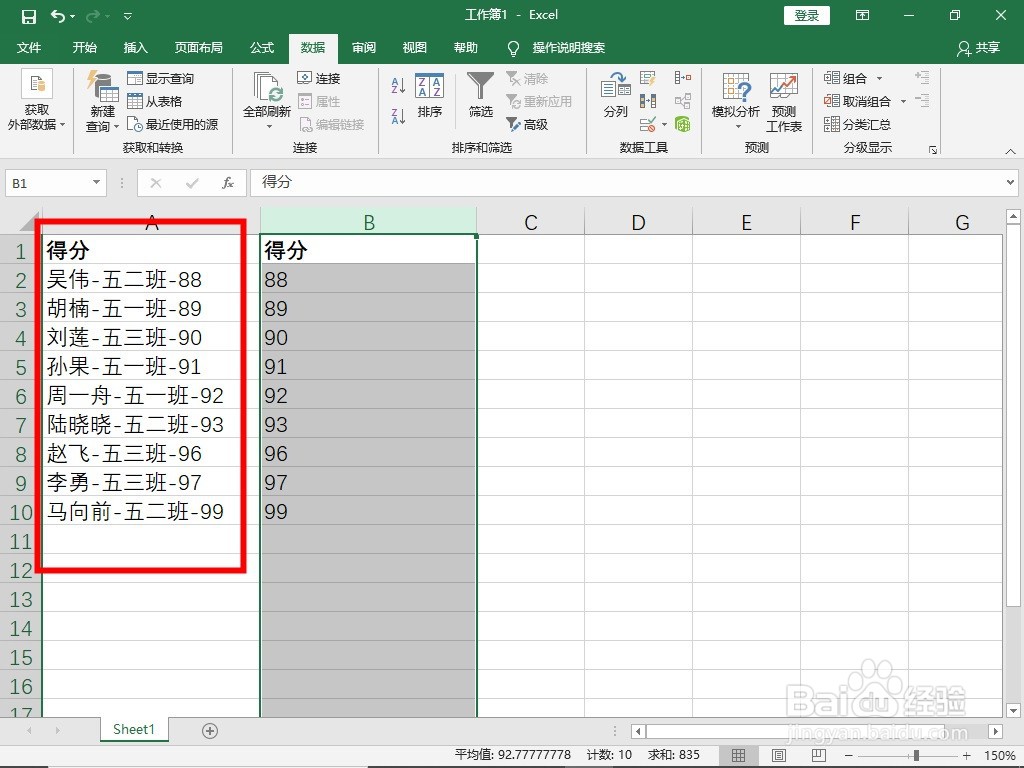
2、把“A”列的文本数据复制到“B”列,如下图所示:
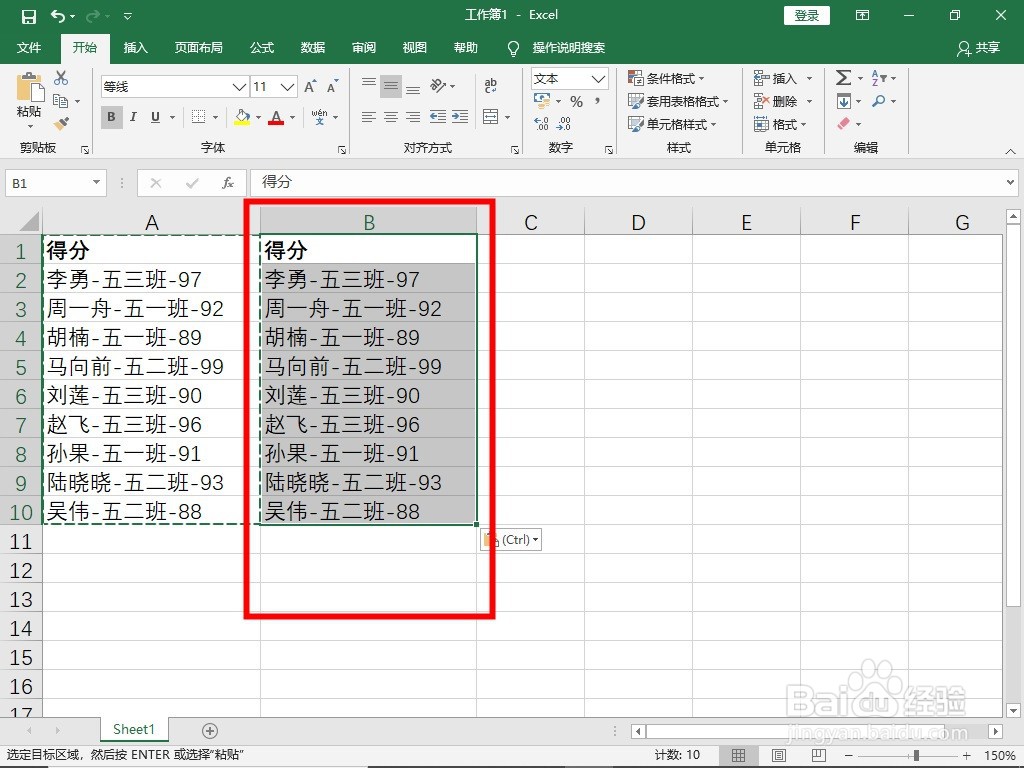
3、选择“B”列。
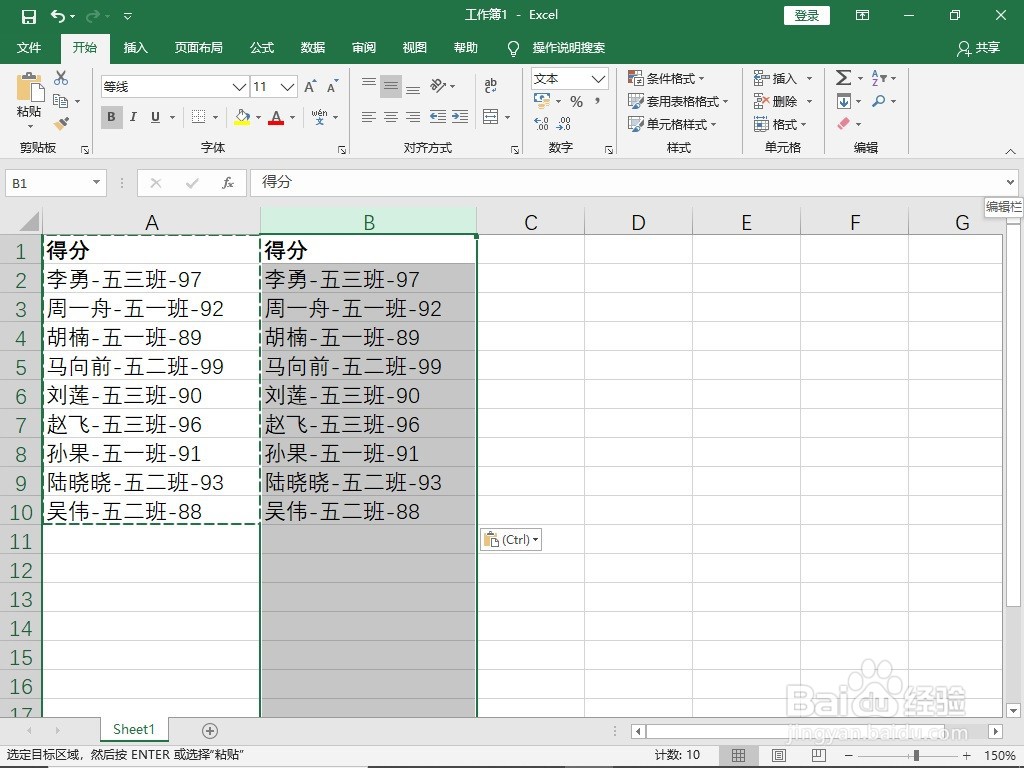
4、按“Ctrl”+“H”调出“查找和替换”窗口。
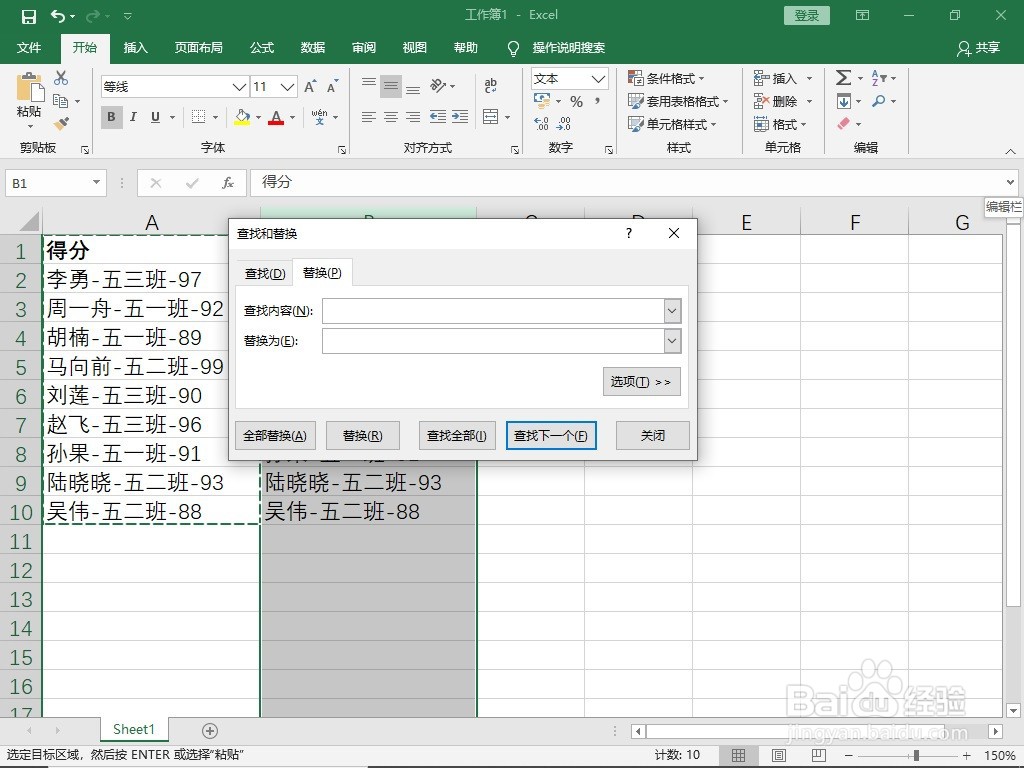
5、在“查找内容”中输入“*-”,点击“全部替换”。

6、提示替换完成。

7、关闭窗口后可以看到“B”列中只显示出得分。

8、选择“B”列,选择“数据”菜单,点击“排序”中的“升序”。

9、选择“扩展选定区域”,点击“排序”。
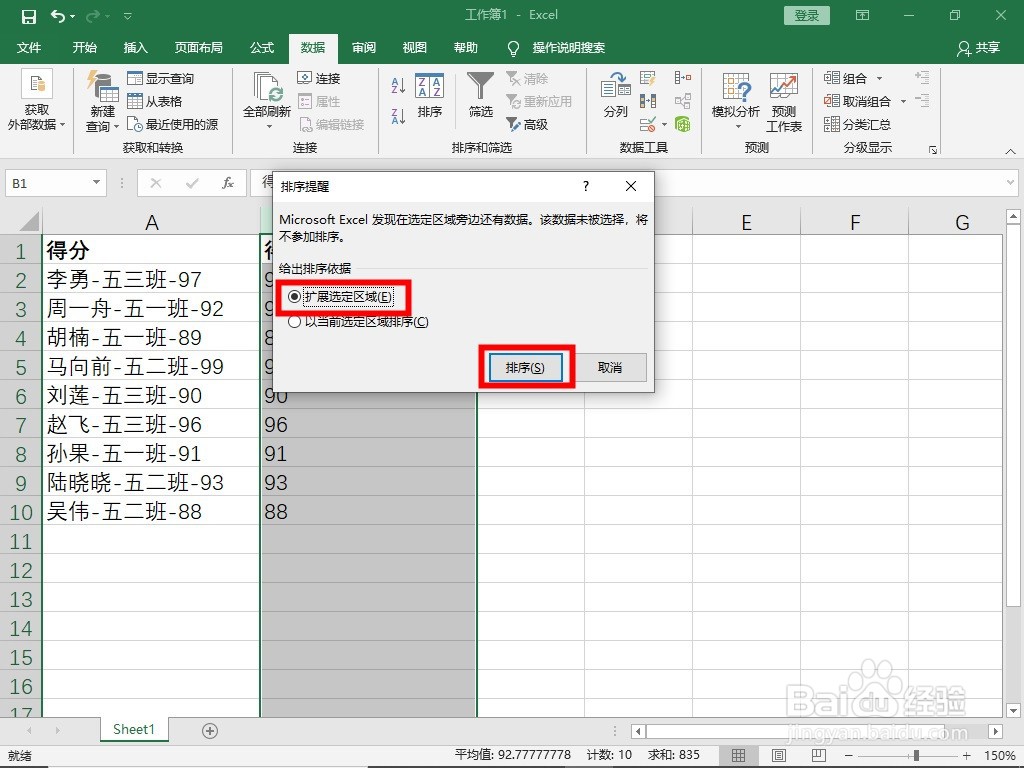
10、这时,“A”列中的数据就按得分从低到高排序了。最后删掉“B”列数据即可。
时间:2026-04-23 01:14:32
1、打开一张有混合文本的表格。如下图所示:
2、把“A”列的文本数据复制到“B”列,如下图所示:
3、选择“B”列。
4、按“Ctrl”+“H”调出“查找和替换”窗口。
5、在“查找内容”中输入“*-”,点击“全部替换”。
6、提示替换完成。
7、关闭窗口后可以看到“B”列中只显示出得分。
8、选择“B”列,选择“数据”菜单,点击“排序”中的“升序”。
9、选择“扩展选定区域”,点击“排序”。
10、这时,“A”列中的数据就按得分从低到高排序了。最后删掉“B”列数据即可。
