Excel怎样按照文本后面的数字排序

 时间:2024-10-13 03:39:32

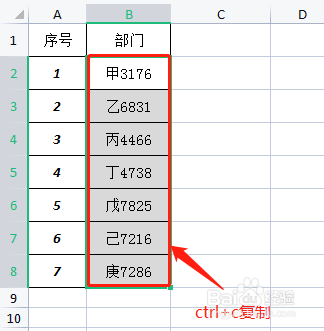
1、打开需要操作的Excel表格,选中要排序的数据,快捷键“Ctrl+c“复制。
Excel怎样按照文本后面的数字排序

2、空白区域,快捷键“Ctrl+V“粘贴”复制好的数据区域。

Excel怎样按照文本后面的数字排序

3、选中粘贴好的数据区域,单击数据选项,选择分列,打开文本分列向导。

Excel怎样按照文本后面的数字排序

4、文本分列向导,步骤1,勾选固定宽度,单击下一步。

Excel怎样按照文本后面的数字排序

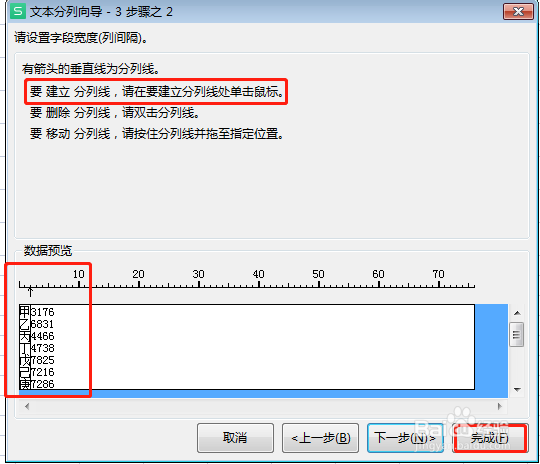
5、文本分列向导,步骤2,选择建立分列线,在需要建立分列线的位置单击鼠标,完成。
Excel怎样按照文本后面的数字排序

6、选中提取出来的数据区域,单击“数据”选项卡,排序下拉菜单中选择“自定义排序”。

Excel怎样按照文本后面的数字排序

7、打开排序对话框,勾选数据包含标题,主要关键字选择D列,排序依据数值,升序,最后确定。

Excel怎样按照文本后面的数字排序

8、隐藏不需要的数据内容,设置完成,如下图所示。

Excel怎样按照文本后面的数字排序
  • Excel技巧——怎样对混合文本中的数字进行排序
  • excel怎么进行把数字和文字一起排序
  • 如何对带文字的数字进行排序
  • Excel如何对多列数据进行排序?
  • EXCEL表格如何按行排序
  • 热门搜索
    海洋手抄报内容 五一劳动节手抄报古诗 初中消防安全手抄报 关于英语手抄报 关于读书的手抄报花边 手抄报英语 关于法制的手抄报资料 关于环境保护的手抄报 绿山墙的安妮手抄报 一年级数学手抄报内容