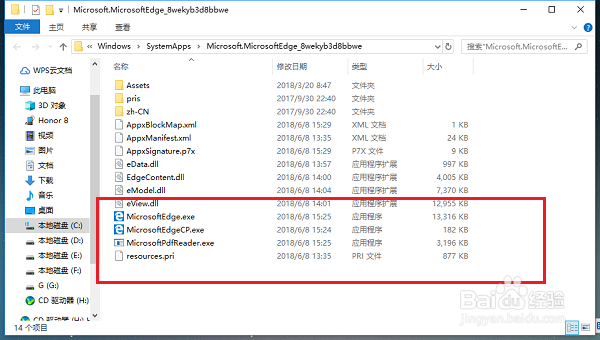
1、第一步在win10系统上点击开始菜单,可以看到Edge浏览器打开的快捷方式,在上面无法查看浏览器的安装路径,如下图所示:

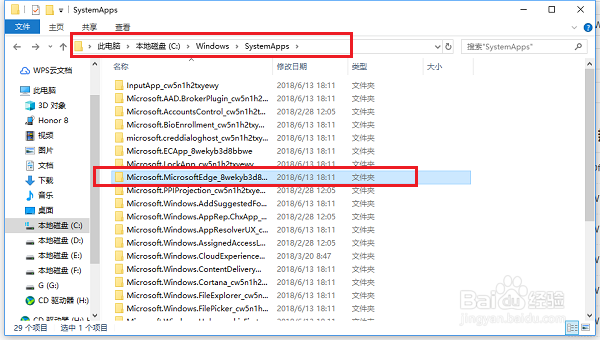
2、第二步依次点击“C:\Windows\SystemApps\”路径,可以看到Microsoft.MicrosoftEdge_8wekyb3d8bbwe文件夹,这里就是Edge浏览器的安装路径,如下图所示:
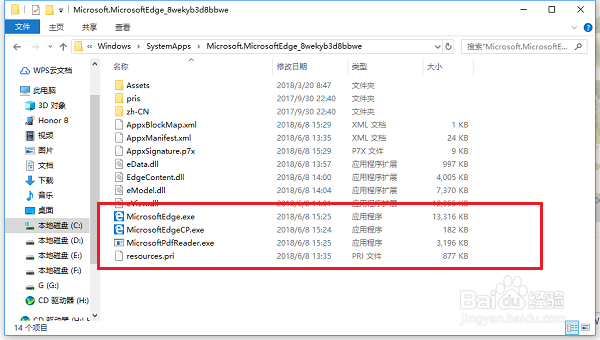
3、第三步点击Microsoft.MicrosoftEdge_8wekyb3d8bbwe进去,可以看到Edge浏览器的应用程序,如下图所示:
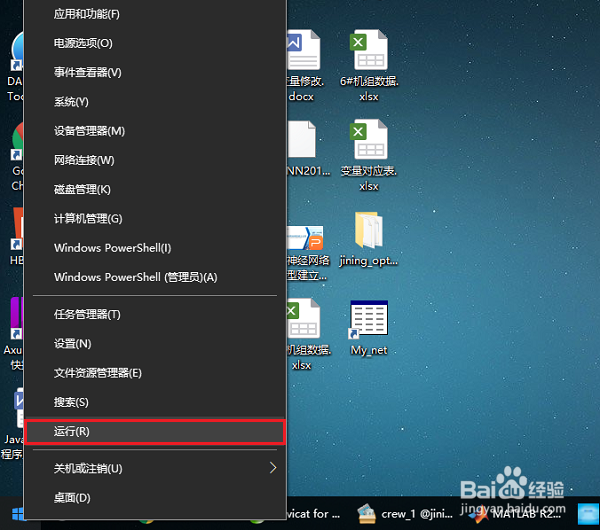
4、第四步我们也可以通过运行直接进去Edge浏览器的安装路径,鼠标右键开始菜单,点击运行,如下图所示:
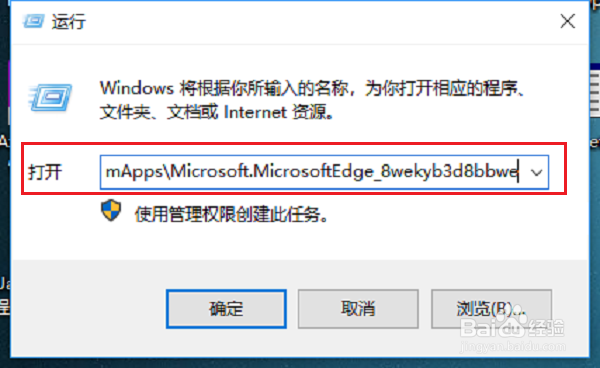
5、第五步在运行中输入“C:\Windows\SystemApps\Microsoft.MicrosoftEdge_8wekyb3d8bbwe”,点击确定,需要注意的是Microsoft.MicrosoftEdge_8wekyb3d8bbwe文件夹每一台电脑可能不同,如下图所示:
6、第六步点击确定之后,就直接进去了Edge浏览器的安装路径,如下图所示: