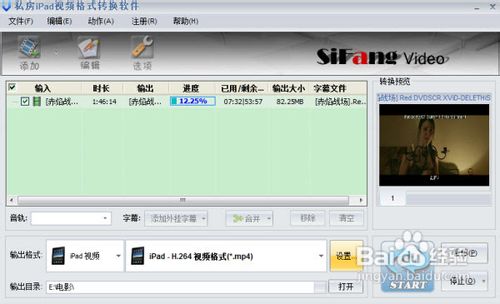
如何用iPad视频转换器为高清大片添字幕

 时间:2026-02-15 14:01:11

1、点击该iPad视频转换器主界面左上角的"添加"按钮将下载的电影视频文件加入到软件中,然后我们就能从主界面文件列表中看到该视频文件。
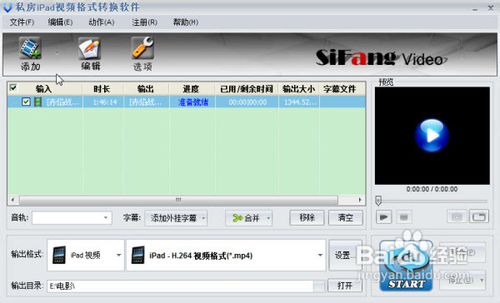
如何用iPad视频转换器为高清大片添字幕

2、此时,用鼠标点击选中该文件,然后看到正下方的"添加外挂字幕"功能变成了可用状态,点击该功能进入,从本地磁盘中选择已经准备好的外挂字幕文件,私房iPad视频格式转换软件能够支持任意字幕文件格式,因此我们只要下载一个对应的中文字幕即可不必挑选文件格式。当字幕文件添加到软件中后,这时候我们可以从视频文件列表右侧看到变化,显示出字幕文件名,说明字幕添加已经成功,点击开始转换按钮完成最后一步操作,我们就可以得到带有中文字幕的iPad电影文件了。
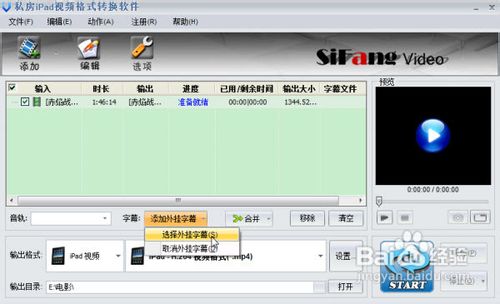
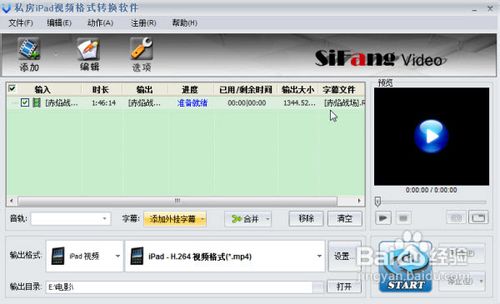
如何用iPad视频转换器为高清大片添字幕

如何用iPad视频转换器为高清大片添字幕

如何用iPad视频转换器为高清大片添字幕

  • imovie怎样做两行的字幕
  • iMovie怎么对视频静音并添加新的声音
  • mac如何使用iMovie为视频添加文字?
  • iMovie软件如何剪辑视频和编辑
  • iMovie怎样调整字幕的大小颜色
  • 热门搜索
    庆国庆手抄报 保护野生动物手抄报 关于食品安全的手抄报 新学期手抄报内容 手抄报图片大全6年级 法制教育手抄报内容 迎新春手抄报 普通话手抄报内容 崇尚科学反对邪教手抄报 教师节手抄报内容