iMovie怎么对视频静音并添加新的声音

 时间:2026-04-30 03:37:58

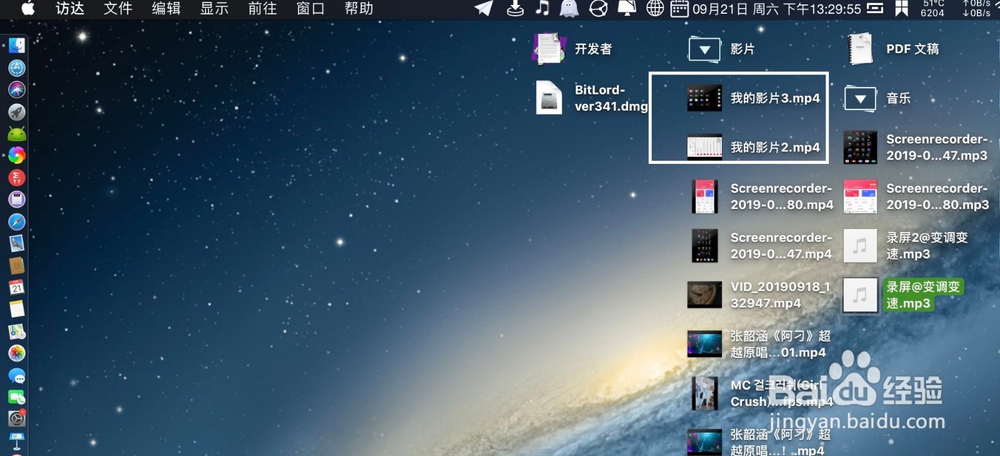
1、把要替换的音源放到桌面以及视频,点击启动台。

iMovie怎么对视频静音并添加新的声音

iMovie怎么对视频静音并添加新的声音

2、点击剪辑,把音源视频导入剪辑。

iMovie怎么对视频静音并添加新的声音

iMovie怎么对视频静音并添加新的声音

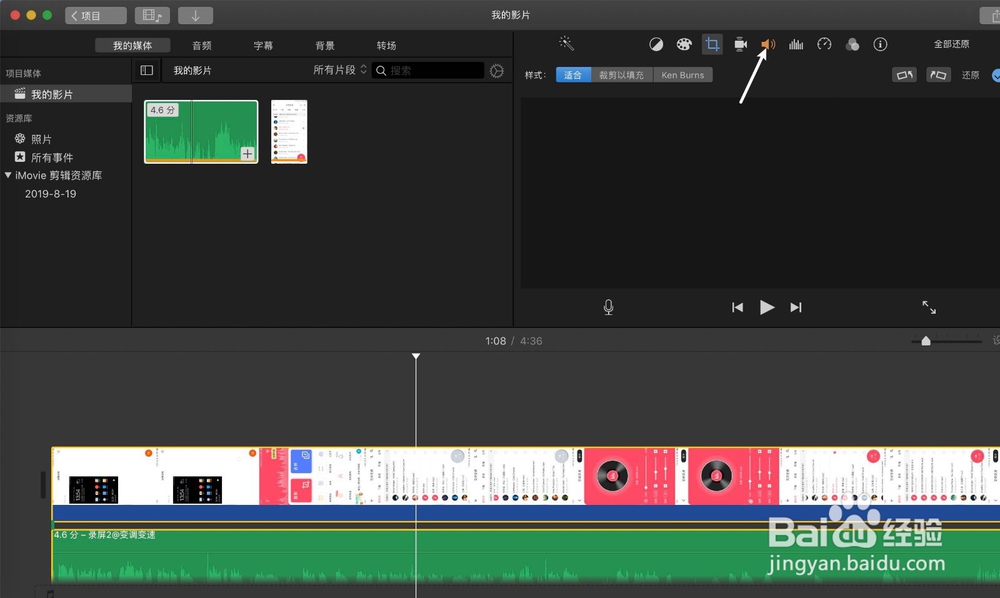
3、视频导入到时间轴,点击视频,点击声音符号。

iMovie怎么对视频静音并添加新的声音

iMovie怎么对视频静音并添加新的声音

4、点击喇叭上面有个红线即可把视频原声禁止,然后点击音源+。

iMovie怎么对视频静音并添加新的声音

iMovie怎么对视频静音并添加新的声音

5、点击剪辑文件→共享。

iMovie怎么对视频静音并添加新的声音

iMovie怎么对视频静音并添加新的声音

6、点击文件,点击下一步。

iMovie怎么对视频静音并添加新的声音

iMovie怎么对视频静音并添加新的声音

7、点击存储,那么即可把原声视频声音禁止,并加入了新的声音。导出的视频为我的影片。

iMovie怎么对视频静音并添加新的声音

iMovie怎么对视频静音并添加新的声音

  • iphone怎么彻底删除手机上的音乐?
  • iphone12开机白苹果闪一下
  • 如何进行支付宝帐号切换和帐号授权管理?
  • iphone视频慢动作如何还原
  • TIM如何设置振动提示
  • 热门搜索
    关于百分数的手抄报 法制漫画手抄报 低碳生活手抄报资料 安全伴我成长手抄报 廉洁的手抄报 节粮节水节电手抄报 交通安全手抄报题目 四年级数学手抄报图片 关于梦想的手抄报图片 法制安全手抄报图片