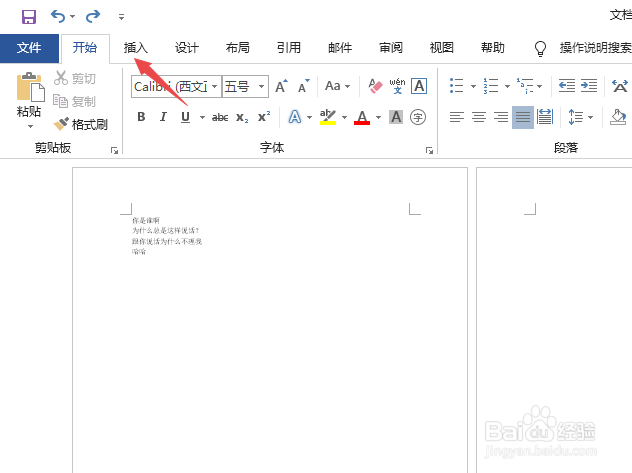
1、先打开一个word文档,点击插入;
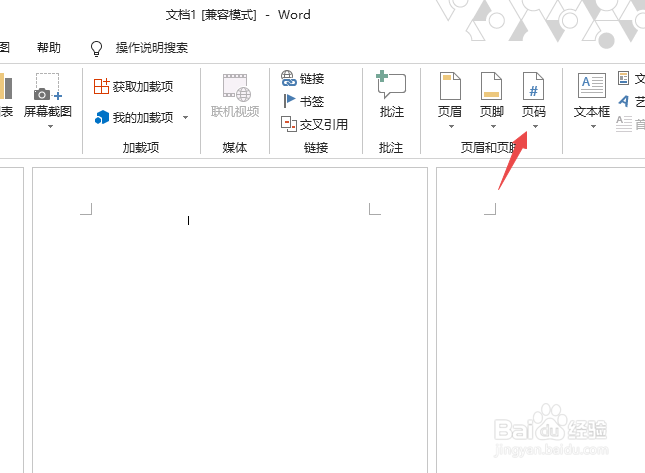
2、然后点击页码;
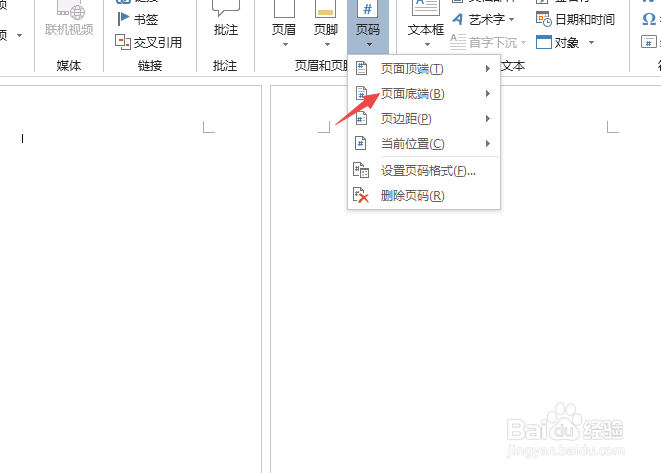
3、之后点击页面底端;
4、之后选择普通数字1;

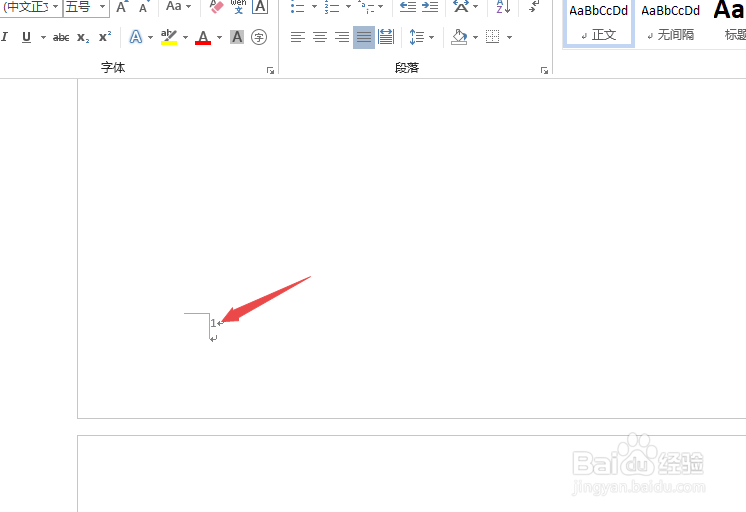
5、然后我们就可以看到3个页面分别有了1、2、3,之后点击关闭页面和页脚;

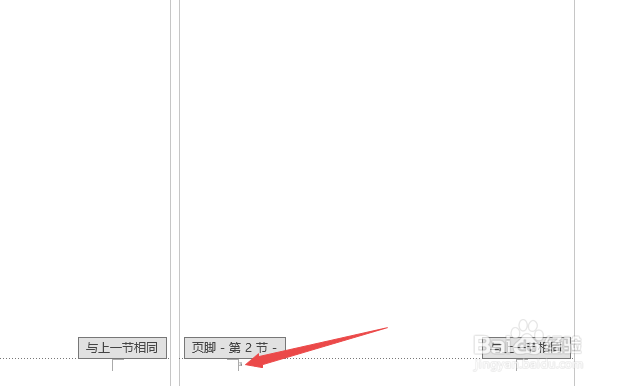

6、然后双击页码2,之后选中,右击选择设置页码格式;

7、然后选择编号为a,b,c......,起始页码我们设置成a,点击确定;

8、之后我们就会发现页码变成a了,点击页眉和页脚,点击关闭页眉和页脚;

9、最后,我们就可以见到第一页还是1,第二页已经变成了a了,这样也是单独、不连续设置word文档的页码了。

时间:2026-05-10 03:45:40
1、先打开一个word文档,点击插入;
2、然后点击页码;
3、之后点击页面底端;
4、之后选择普通数字1;
5、然后我们就可以看到3个页面分别有了1、2、3,之后点击关闭页面和页脚;
6、然后双击页码2,之后选中,右击选择设置页码格式;
7、然后选择编号为a,b,c......,起始页码我们设置成a,点击确定;
8、之后我们就会发现页码变成a了,点击页眉和页脚,点击关闭页眉和页脚;
9、最后,我们就可以见到第一页还是1,第二页已经变成了a了,这样也是单独、不连续设置word文档的页码了。
