1、在电脑上打开word2016,新建一个文件,然后点击菜单栏上的“插入”菜单项。

2、在弹出的插入工具栏上点击“图片”的按钮。

3、选择要插入的图片,然后把图片插入到word2016的编辑区域。
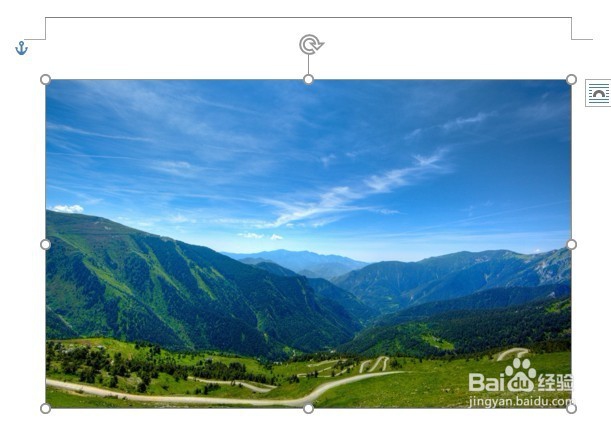
4、接着我们点击插入到文档中的图片,点击菜单栏上的“格式”的菜单项。
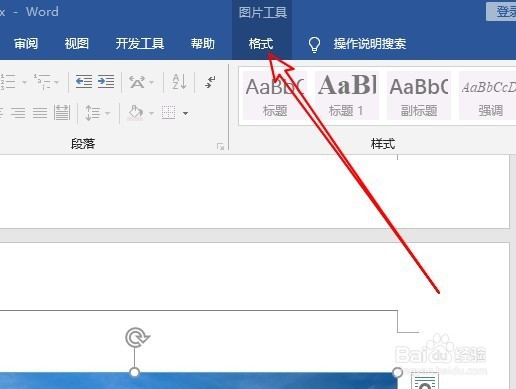
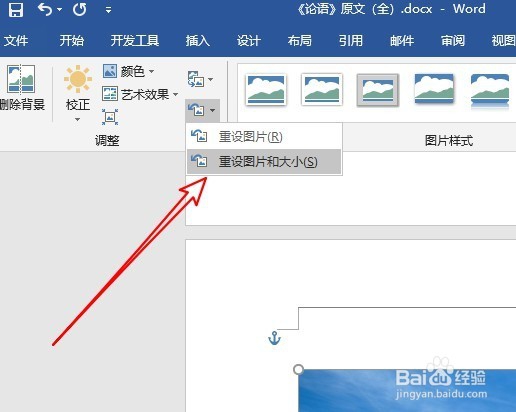
5、接着在打开的格式工具栏上点击“重设图片”的下拉按钮。

6、在弹出的重设图片下拉菜单中,我们点击“重设图片和大小”的菜单项,这样选中的图片就还原为原始大小了。
时间:2026-04-24 21:44:44
1、在电脑上打开word2016,新建一个文件,然后点击菜单栏上的“插入”菜单项。
2、在弹出的插入工具栏上点击“图片”的按钮。
3、选择要插入的图片,然后把图片插入到word2016的编辑区域。
4、接着我们点击插入到文档中的图片,点击菜单栏上的“格式”的菜单项。
5、接着在打开的格式工具栏上点击“重设图片”的下拉按钮。
6、在弹出的重设图片下拉菜单中,我们点击“重设图片和大小”的菜单项,这样选中的图片就还原为原始大小了。
