word2010怎么插入百分比堆积圆锥图

 时间:2026-02-13 00:12:37

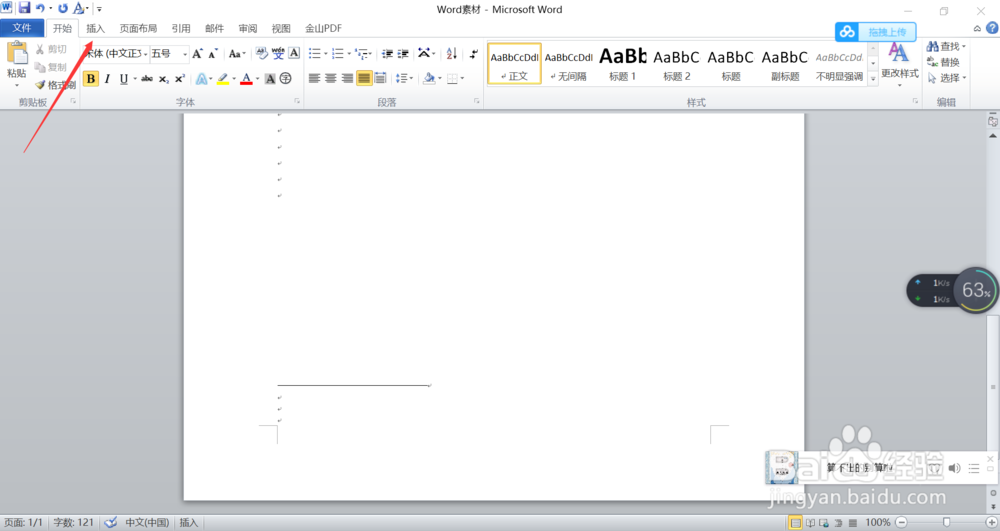
1、第一、进入自己需要插入百分比堆积圆锥图的主界面,如下图所示。
word2010怎么插入百分比堆积圆锥图

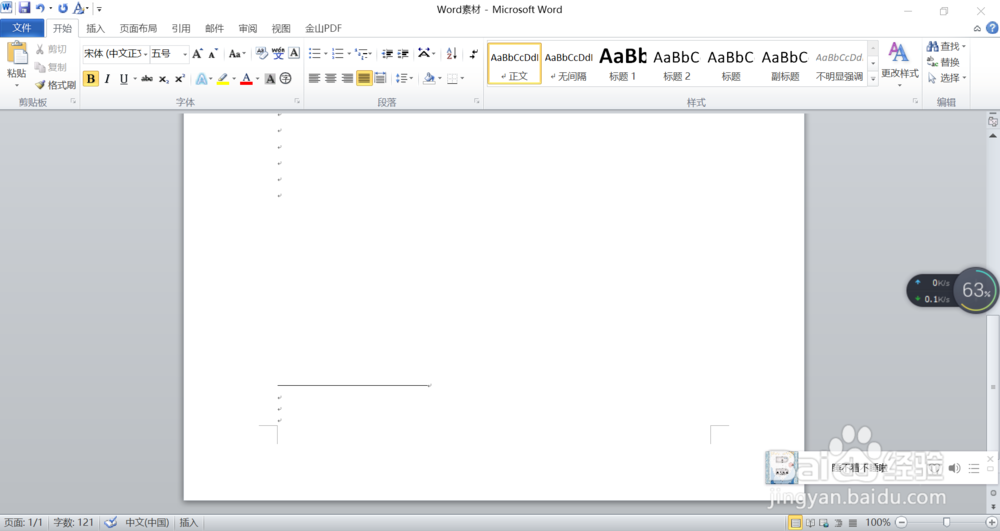
2、第二、找到插入按钮,然后点击进入,位于开始选项的右侧,如下图所示。

word2010怎么插入百分比堆积圆锥图

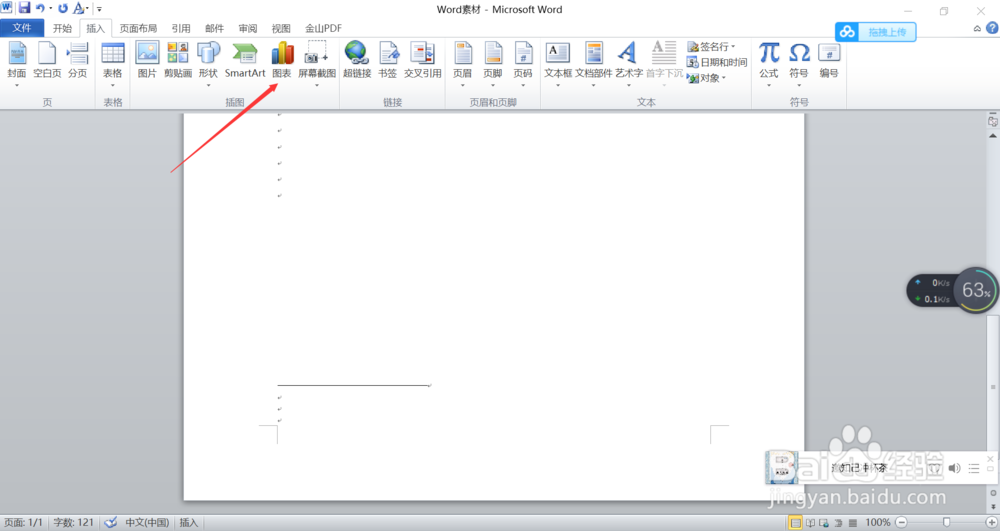
3、第三、点开插入之后,找到插图功能组里面的图表按钮,点击进入,如下图所示。
word2010怎么插入百分比堆积圆锥图

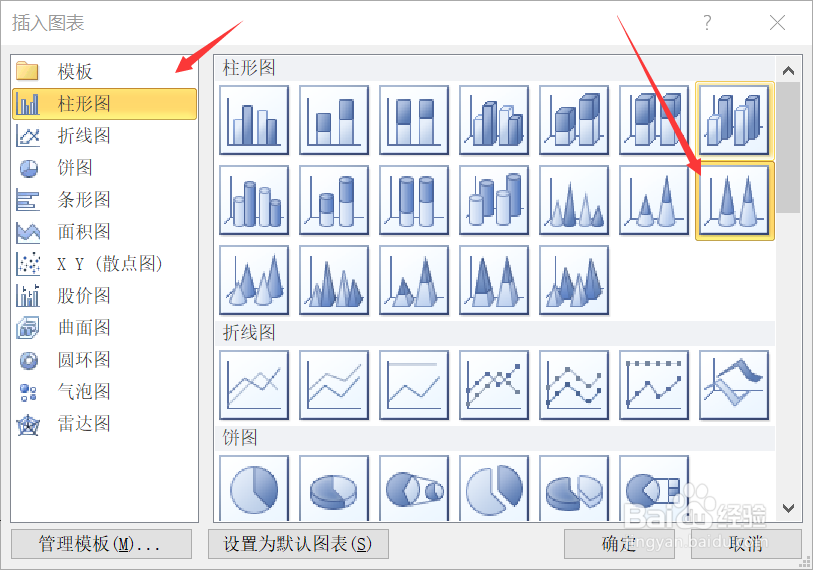
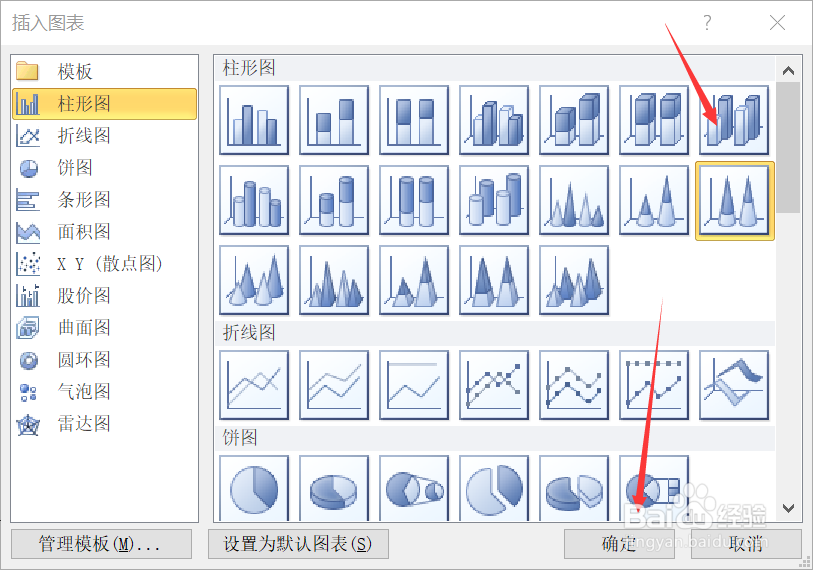
4、第四、在弹出来的对话框里面找到左侧的柱形图,左键点击,然后找到右侧的图形,鼠标放在上面会显示是百分比堆积圆锥图,如下图所示。
word2010怎么插入百分比堆积圆锥图

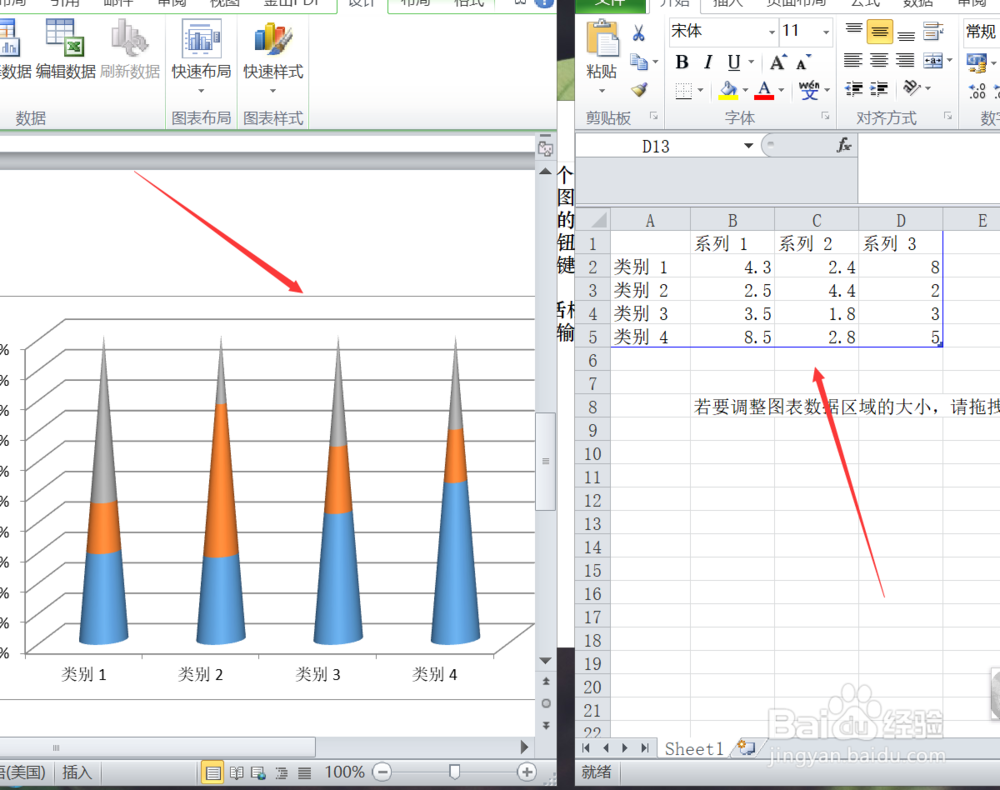
5、第五、点击确定之后,会另外弹出一个Excel表格对话框,在里面输入数据,然后关掉Excel表格就可以了,如下图所示。
word2010怎么插入百分比堆积圆锥图

6、第六、你就可以看到自己的百分比堆积圆锥图已经变成自己输入数据之后的了,如下图所示。
word2010怎么插入百分比堆积圆锥图

  • excel表格中frequency函数怎么用
  • 图形报表中如何设置系列标签颜色与图例颜色相同
  • 如何在幻灯片中插入折线图
  • word怎么优化柱形图
  • Excel如何制作带平滑线的散点图
  • 热门搜索
    感恩大自然手抄报 反映寒假生活的手抄报 三月三手抄报图片大全 英语手抄报版面设计图 关于安全的手抄报资料 初中法制手抄报 安全消防手抄报 森林防火手抄报资料 关于森林防火的手抄报 数学手抄报四年级